But : Insertion des attributs dans les blocs
Cet outil permet d’ajouter un nouvel attribut dans plusieurs blocs du DWG.
Concrètement, le logiciel guide l’utilisateur étape par étape.
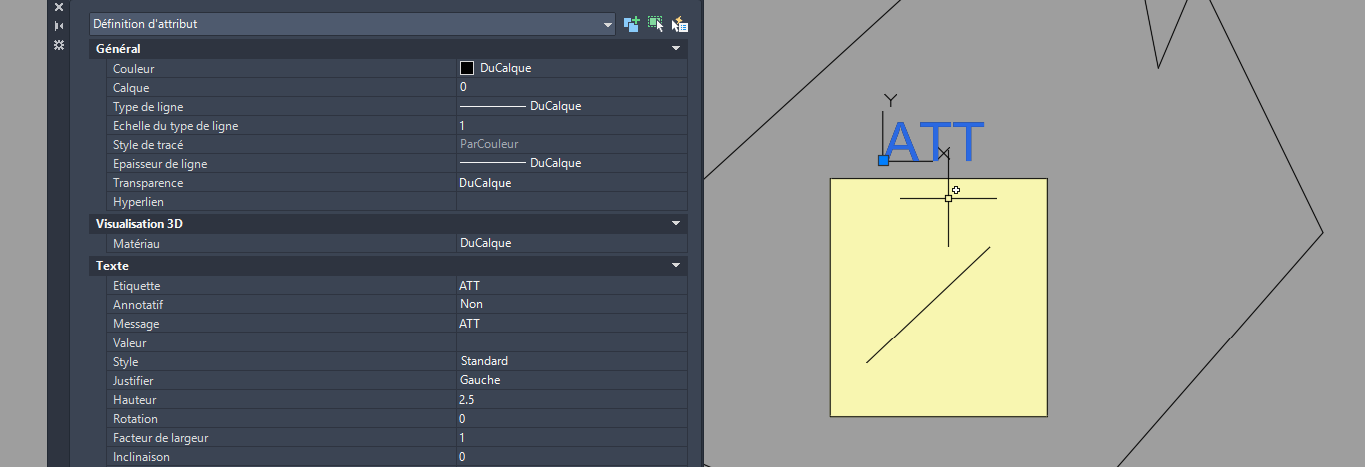
D’abord, vous saisissez le nom de l’attribut.
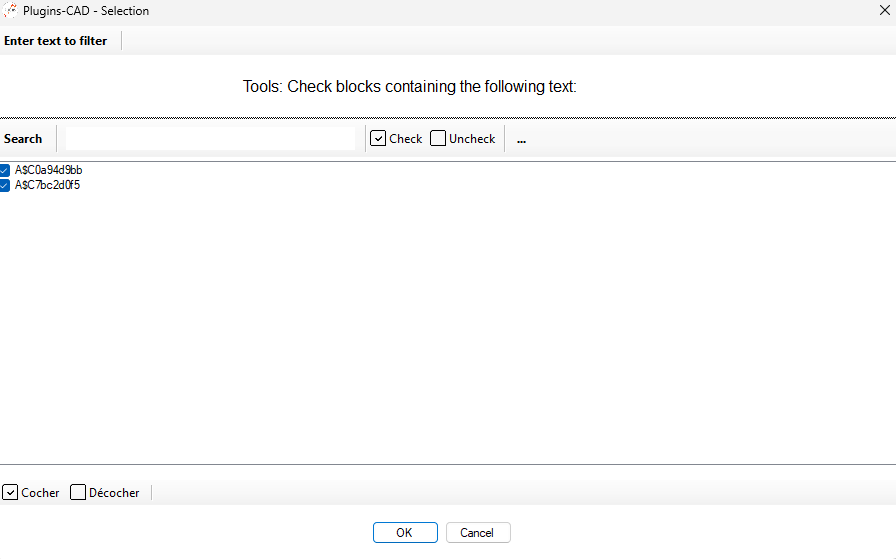
Ensuite, vous choisissez les blocs à modifier.
Enfin, le logiciel insère automatiquement l’attribut dans chaque définition de bloc.
Cependant, les blocs déjà présents dans le dessin ne changent pas immédiatement.
Pour cette raison, une synchronisation manuelle reste nécessaire.
En pratique, ce fonctionnement offre plus de contrôle.
Vous décidez quand mettre à jour les blocs existants.
Ainsi, vous évitez toute modification involontaire sur un projet en cours.
Définir le nom de l’attribut
D’abord, le logiciel ouvre le DWG.
Puis, il vous demande le nom du nouvel attribut à créer.
Par défaut, le logiciel crée cet attribut invisible.
Ainsi, il ne gêne pas la lecture du plan.
Vous définissez clairement le nom de l’attribut. Sélection des blocs à modifier
Ensuite, vous sélectionnez les définitions de blocs concernées.
Le logiciel modifie uniquement ces blocs.
De cette manière, vous gardez un contrôle précis sur les changements.Vous choisissez exactement les blocs à enrichir. Ajout de l’attribut dans la définition du bloc
À ce stade, le logiciel insère l’attribut dans la définition interne du bloc.
Dès lors, chaque nouveau bloc contient cet attribut par défaut.
Ainsi, les prochaines insertions sont déjà conformes.Le logiciel enrichit la définition du bloc. Synchronisation manuelle des blocs existants
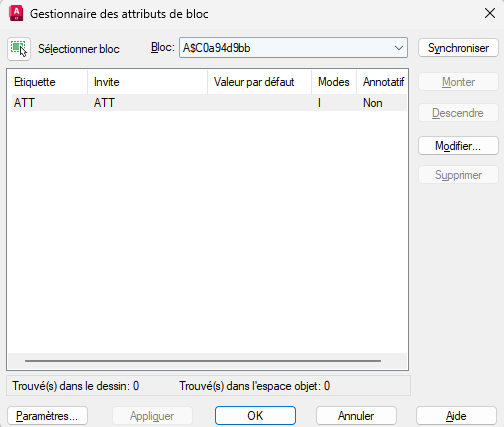
En revanche, les blocs déjà présents ne changent pas automatiquement.
Pour les mettre à jour, vous devez lancer la commande BATTMAN.
Cette action s’effectue directement dans AutoCAD.Vous synchronisez les blocs existants manuellement. Enregistrement du DWG
Enfin, le logiciel enregistre le DWG.
Les définitions de blocs sont désormais à jour.
À partir de ce moment, tous les nouveaux blocs contiennent l’attribut.Le fichier est sauvegardé avec les nouvelles définitions.