But :
Importer les attributs des espaces Papier depuis Excel
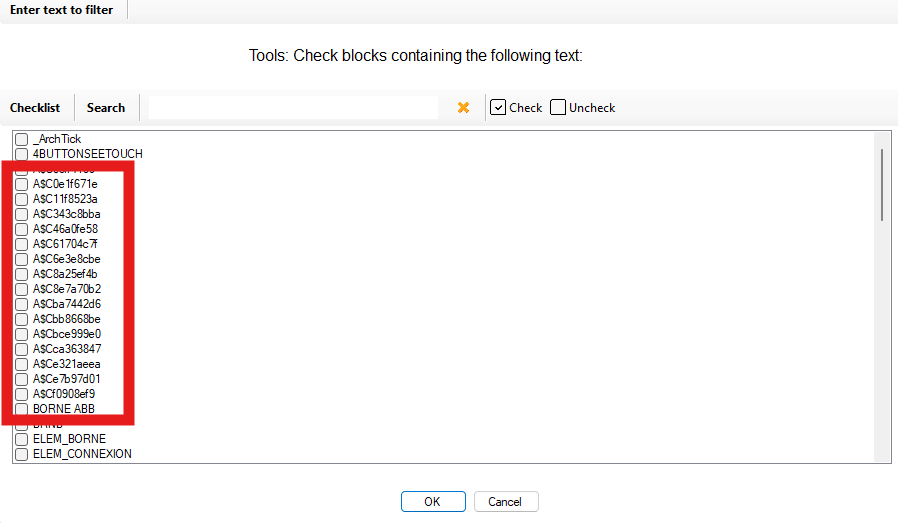
D’abord, vous sélectionnez les blocs dans les présentations.
Ensuite, le plugin lit le fichier Excel associé.
Enfin, il applique les nouvelles valeurs dans chaque bloc et met à jour le DWG.
Pourquoi importer les attributs des espaces Papier depuis Excel ?
L’import Excel vous aide à mettre à jour rapidement vos cartouches et vos blocs en présentation.
Ainsi, vous évitez les erreurs de saisie.
De plus, vous gardez des informations cohérentes entre Excel et AutoCAD.
Sélectionner les blocs en espace Papier
Vous commencez par sélectionner les blocs à mettre à jour dans les espaces Papier.
Cela vous permet de modifier uniquement ce qui doit changer.
Vous pointez les blocs concernés dans les présentations. Lecture du fichier Excel associé
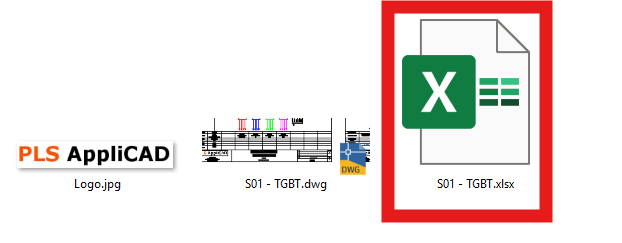
Ensuite, le plugin cherche automatiquement le fichier Excel lié au DWG.
En général, il s’agit de l’Excel exporté plus tôt puis modifié par vos soins.
Le plugin ouvre ce fichier pour lire les valeurs corrigées.L’outil retrouve l’Excel associé au plan. Application des modifications bloc par bloc
Ensuite, le plugin applique les nouvelles valeurs dans chaque bloc sélectionné.
Il met à jour les attributs, les textes et les informations modifiées dans l’Excel.
Ainsi, vous n’avez rien à ressaisir manuellement.Chaque bloc est synchronisé avec le fichier Excel. Sauvegarde du DWG
Enfin, le DWG est enregistré avec les valeurs mises à jour dans les espaces Papier.
Votre plan reste clair, propre et synchronisé avec votre fichier Excel.Le plan final contient vos corrections Excel.