But :
Exporter les attributs AutoCAD vers Excel (Espace Objet) avec choix du nom de fichier
En effet, vous pouvez organiser vos exports par zone, par bâtiment ou par type de travaux. Ainsi, la gestion des données devient plus simple.
De plus, l’export vers Excel évite les manipulations répétitives dans AutoCAD.
Vous gagnez du temps, vous limitez les erreurs et vous améliorez la cohérence de vos projets DWG.
Ce module fait partie d’une gamme d’outils conçus pour optimiser votre productivité dans AutoCAD.
Pour en savoir plus, consultez la page dédiée aux plugins AutoCAD.
Vous pouvez aussi visiter la documentation officielle Autodesk.
Pourquoi utiliser cet outil ?
Grâce à cet export AutoCAD vers Excel, vous pouvez :
- centraliser les attributs dans un fichier Excel unique ;
- filtrer, trier et corriger les informations avant réimportation ;
- préparer rapidement des mises à jour cohérentes ;
- réduire les risques d’erreurs dans les projets DWG.
Ensuite, une fois vos données corrigées, un autre module peut réinjecter les attributs modifiés directement dans AutoCAD.
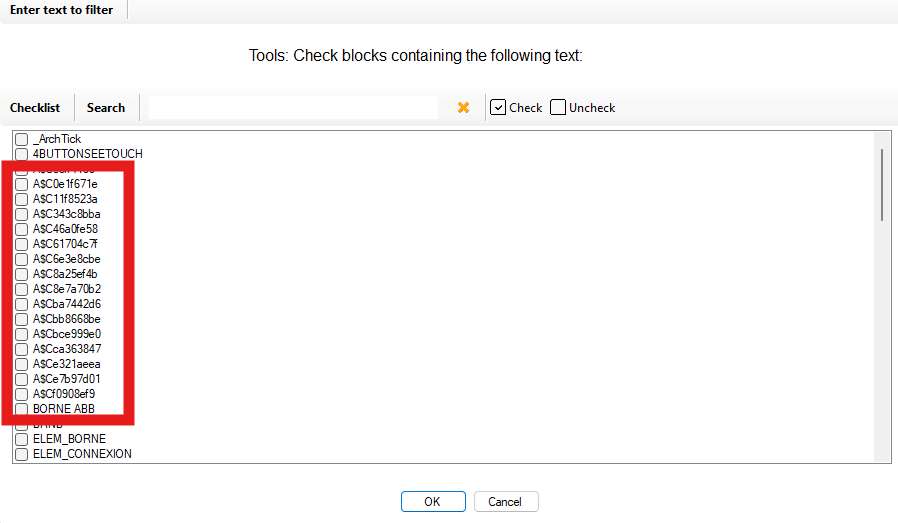
1. Sélectionner les blocs dans l’Espace Objet
Commencez par sélectionner les blocs que vous souhaitez exporter.
Vous pouvez choisir une zone, un niveau ou un ensemble spécifique de symboles afin de ne conserver que les données utiles.
Vous sélectionnez uniquement les blocs que vous souhaitez exporter. 2. Choisir le nom et l’emplacement du fichier Excel
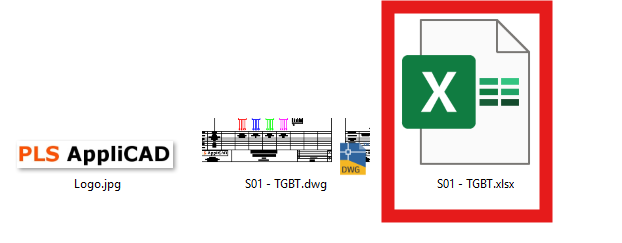
Une fenêtre s’ouvre et vous demande :
• le nom du fichier Excel ;
• le dossier d’enregistrement (réseau, projet, archive, etc.).
Ainsi, vous pouvez organiser vos exports par version, date, chantier ou zone.
Vous choisissez librement le nom et le dossier du fichier généré. 3. Générer le fichier Excel
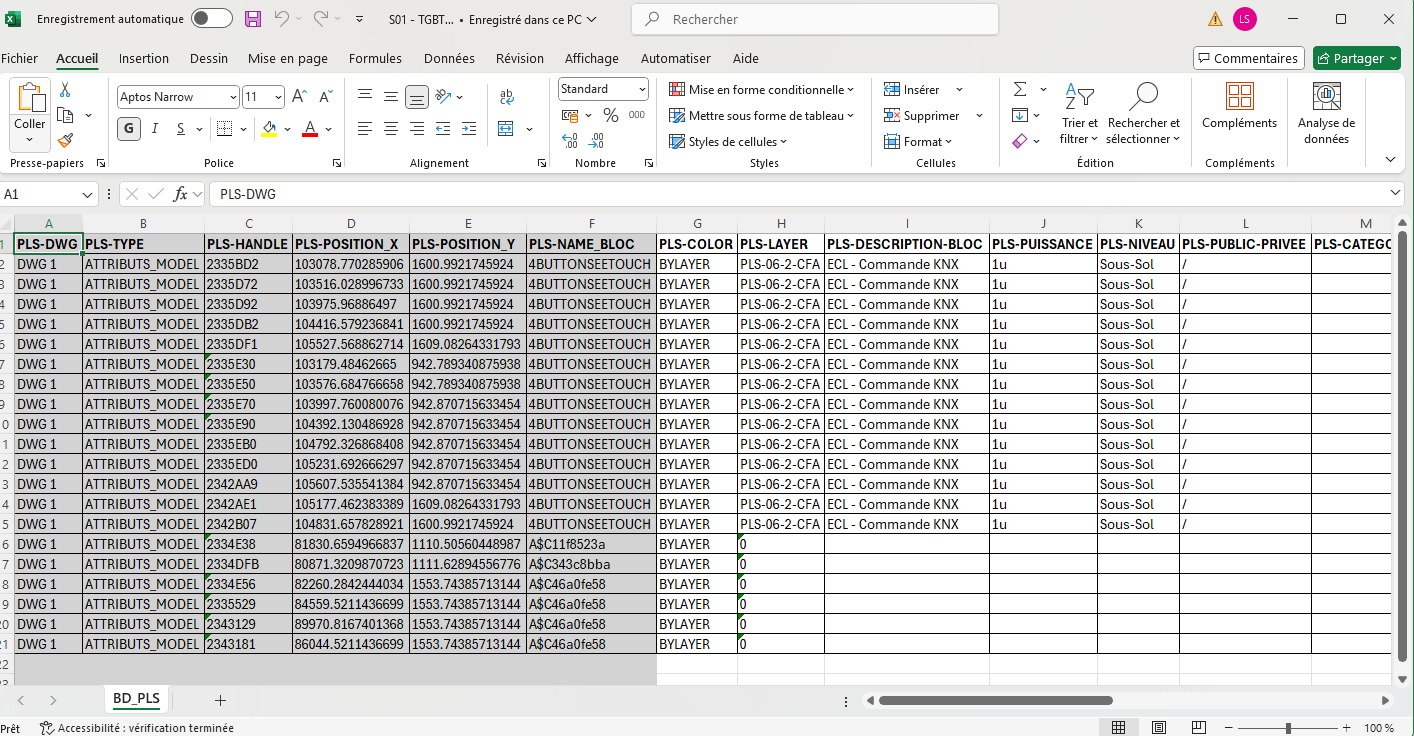
Le logiciel lit les attributs des blocs sélectionnés puis crée automatiquement un tableau Excel clair.
Chaque ligne correspond à un bloc, ce qui facilite la vérification et l’analyse.Le fichier Excel est généré automatiquement à partir des attributs DWG. 4. Contrôler et modifier les données dans Excel
Ensuite, ouvrez le fichier pour corriger, compléter ou ajuster les valeurs.
Vous pouvez modifier des attributs, ajuster des calques ou corriger des libellés.
Enfin, cet Excel devient votre base de travail avant réimport dans le DWG.L’Excel centralise toutes les données prêtes à être mises à jour.