
But :
Mettre les blocs en ByBlock et passer les hachures en jaune
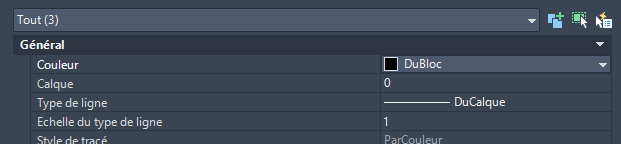
D’abord, il transforme toutes les entités internes des blocs en couleur ByBlock.
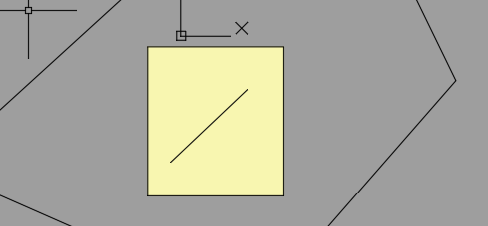
Ensuite, il met les hachures solides en jaune pour qu’elles restent très visibles.
Ainsi, votre plan devient plus clair, plus cohérent et plus simple à modifier.
Enfin, le DWG est enregistré automatiquement avec les nouvelles couleurs appliquées.
Mettre les blocs en ByBlock : à quoi ça sert ?
Mettre les blocs en ByBlock vous donne un meilleur contrôle de la couleur.
Vous pouvez ensuite piloter la couleur des blocs depuis l’extérieur (par calque ou par propriété).
De plus, vous évitez les situations où des éléments restent rouges, verts ou bleus à l’intérieur du bloc.
Pour découvrir d’autres outils AutoCAD liés aux blocs, vous pouvez consulter la
page dédiée aux plugins AutoCAD.
Vous pouvez également trouver des notions générales sur les calques et les couleurs dans la
documentation officielle Autodesk.
Étape 1 : ouverture du DWG
Le logiciel commence par ouvrir le DWG que vous souhaitez modifier.
Cette étape prépare l’analyse des blocs et des hachures avant de mettre les blocs en ByBlock et passer les hachures en jaune.
Étape 2 : passer les entités internes des blocs en ByBlock
Ensuite, l’outil parcourt chaque bloc du DWG.
Il met en couleur ByBlock toutes les entités internes : lignes, polylignes, textes et autres objets.
Grâce à cela, vous contrôlez la couleur des blocs depuis l’extérieur, sans conflit avec des couleurs internes figées.
Étape 3 : passer les hachures en jaune
Puis, l’outil repère les hachures solides et les colore en jaune.
Cette couleur vive permet de voir immédiatement les zones hachurées dans le plan.
Elle sert aussi de repère visuel pour les surfaces techniques, les zones de sécurité ou les surlignages importants.
Étape 4 : enregistrement du DWG
Enfin, le logiciel enregistre le DWG avec toutes les modifications appliquées.
Les blocs sont en ByBlock et les hachures solides sont en jaune.
Ainsi, votre plan est prêt, propre, cohérent et facile à relire avant envoi au client ou export en PDF.
Conseils d’utilisation
Pour de grands projets, vous pouvez d’abord tester l’outil sur un seul DWG.
Ensuite, appliquez la même méthode sur un dossier complet une fois le résultat validé.
Vous pouvez aussi combiner cet outil avec d’autres fonctions de nettoyage ou d’export vers Excel pour standardiser vos plans.