But :
Modifier les cartouches du dossier DWG avec un seul formulaire
D’abord, l’outil lit les attributs présents dans vos cartouches et les affiche dans une grille claire.
Ensuite, vous modifiez les valeurs directement dans le formulaire.
Puis le logiciel réécrit ces nouvelles valeurs dans le DWG, uniquement sur les cartouches que vous avez cochés.
Ainsi, vous mettez à jour un dossier complet sans ouvrir chaque plan un par un.
De plus, le formulaire sait renuméroter les folios, mettre à jour les indices, générer les présentations et importer des informations depuis un autre DWG.
Liste « Les cartouches »
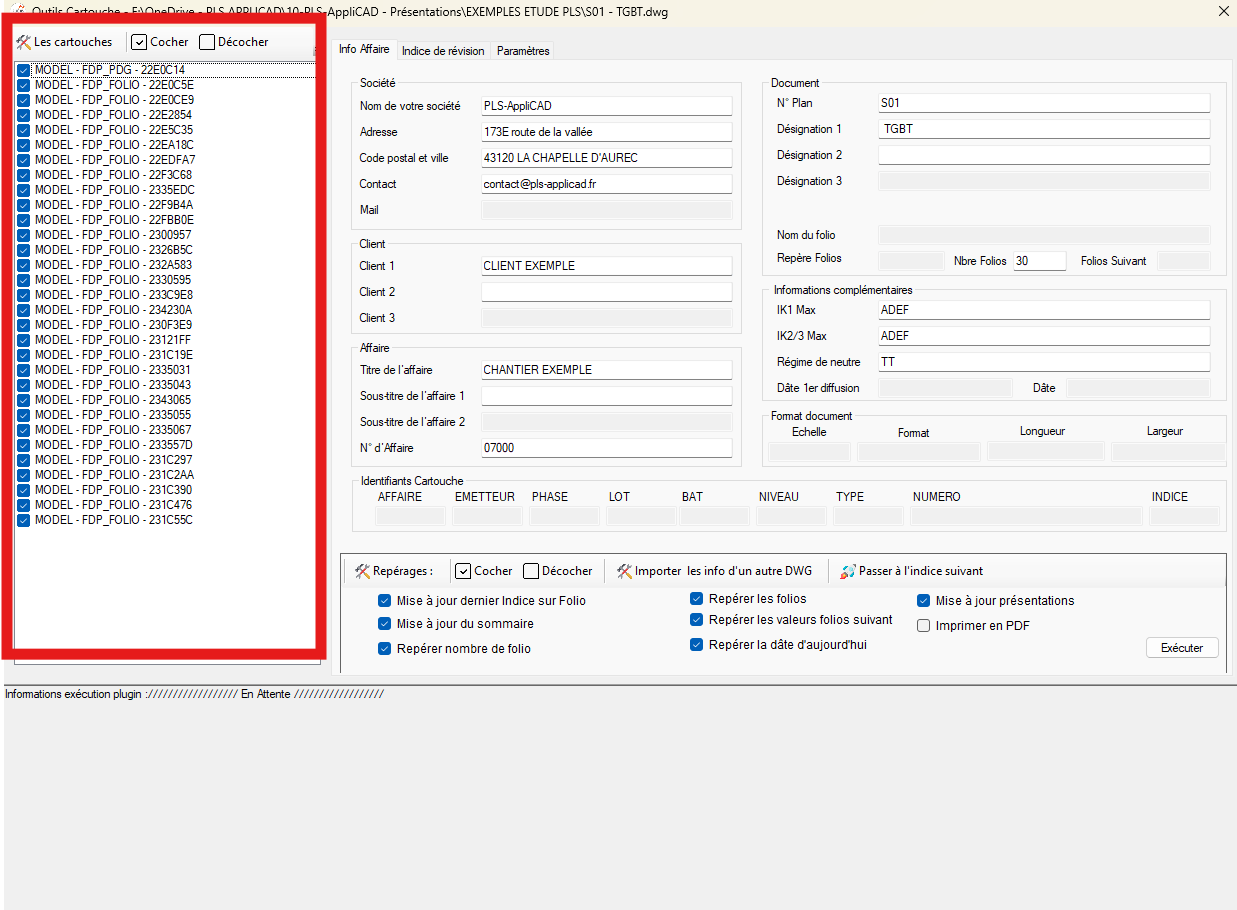
D’abord, la colonne de gauche affiche la liste de tous les blocs cartouche détectés dans le DWG (espace Objet et, si besoin, espace Papier).
Vous cochez un ou plusieurs cartouches pour indiquer où le logiciel doit lire et écrire les informations.
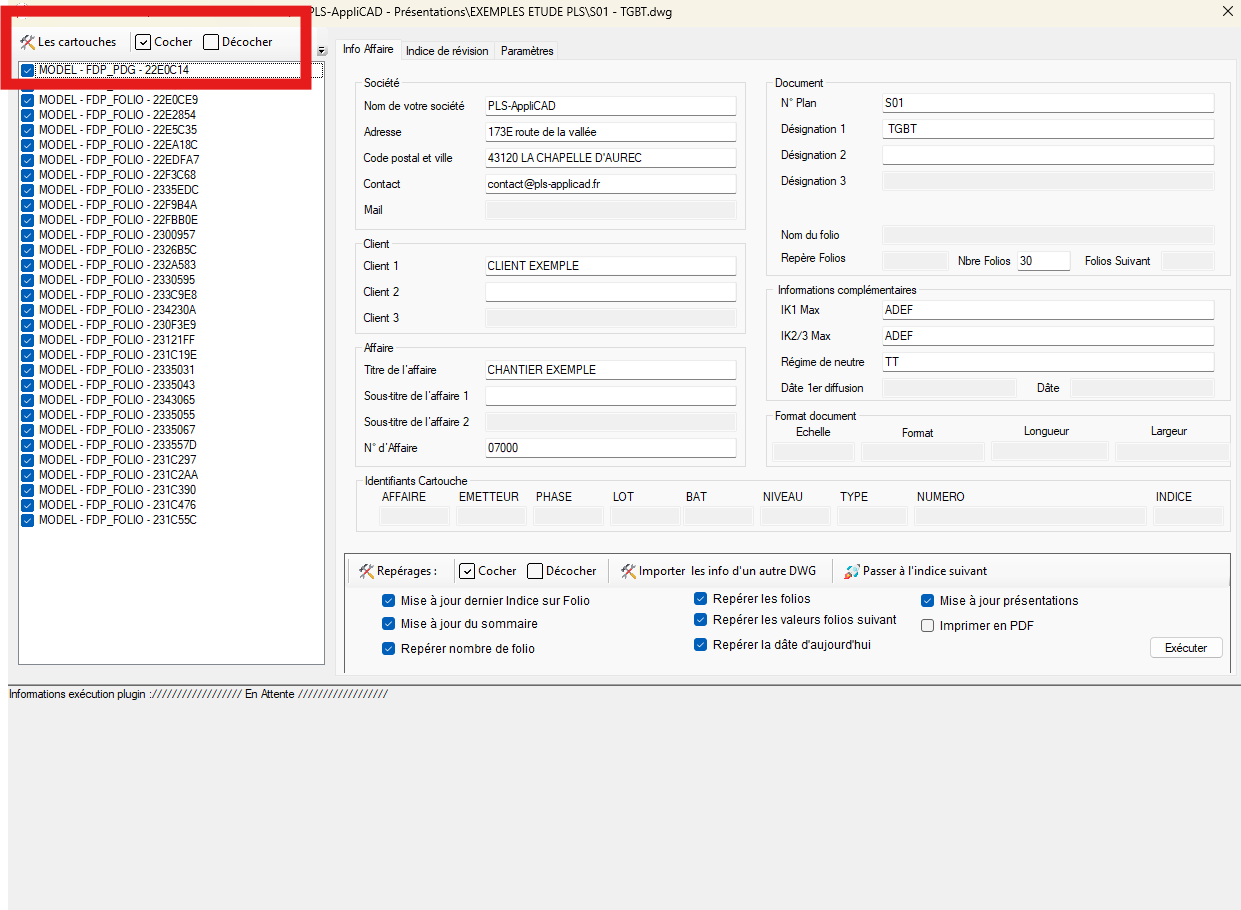
Sélectionnez les cartouches à modifier. Cocher / Décocher toute la liste
Ensuite, les boutons « Cocher » / « Décocher » permettent de tout sélectionner ou de tout désélectionner en un clic.
Cette fonction est très pratique avant un traitement global (numérotation, indices, création de présentations, etc.).Un clic suffit pour préparer un traitement global. Principe général : lecture / écriture directe
Puis, dès que vous modifiez un champ dans le formulaire, le logiciel écrit la nouvelle valeur dans l’attribut correspondant de chaque cartouche coché.
À l’inverse, au chargement, l’outil lit les attributs du DWG et remplit automatiquement les champs.
Ainsi, vous gardez toujours un lien direct entre formulaire et cartouches.Modifier un champ met à jour le cartouche dans le DWG. Valeur « * » = valeurs différentes
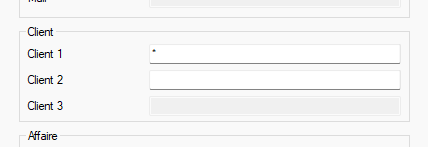
Quand plusieurs cartouches cochés n’ont pas la même valeur pour un champ, le formulaire affiche le symbole « * ».
Cela signale que les valeurs ne sont pas uniformes.
Si vous tapez une nouvelle valeur, le logiciel remplace alors toutes les valeurs existantes sur tous les cartouches cochés.Le symbole « * » signale des valeurs non uniformes. Couleur des cellules
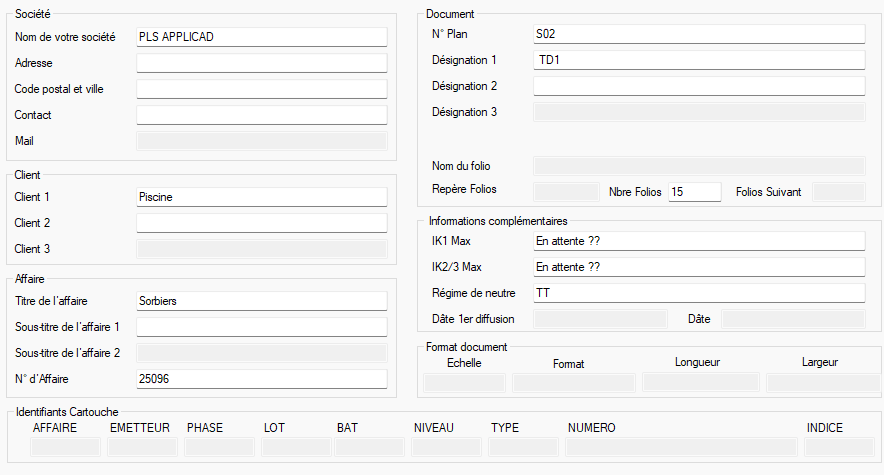
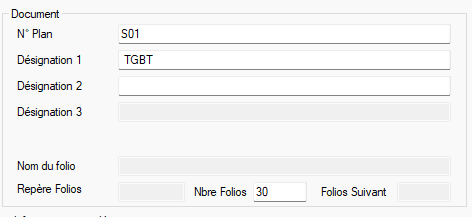
Ensuite, la couleur des cellules indique ce que vous pouvez modifier.
Les zones blanches restent modifiables : le logiciel réécrit leurs valeurs dans le DWG.
Les zones grisées sont verrouillées : aucun attribut correspondant n’existe dans vos cartouches.Blanc = éditable, Gris = verrouillé. Barre « Repérages » (bas de l’onglet)
Dans la partie basse, la barre « Repérages » regroupe les cases d’actions automatiques sur les cartouches cochés.
Ces actions ne se déclenchent que lorsque vous cliquez sur « Exécuter ».
De cette façon, vous gardez toujours la main sur les traitements globaux.Zone d’automatisation des folios, indices, etc. Mise à jour du dernier indice sur folio
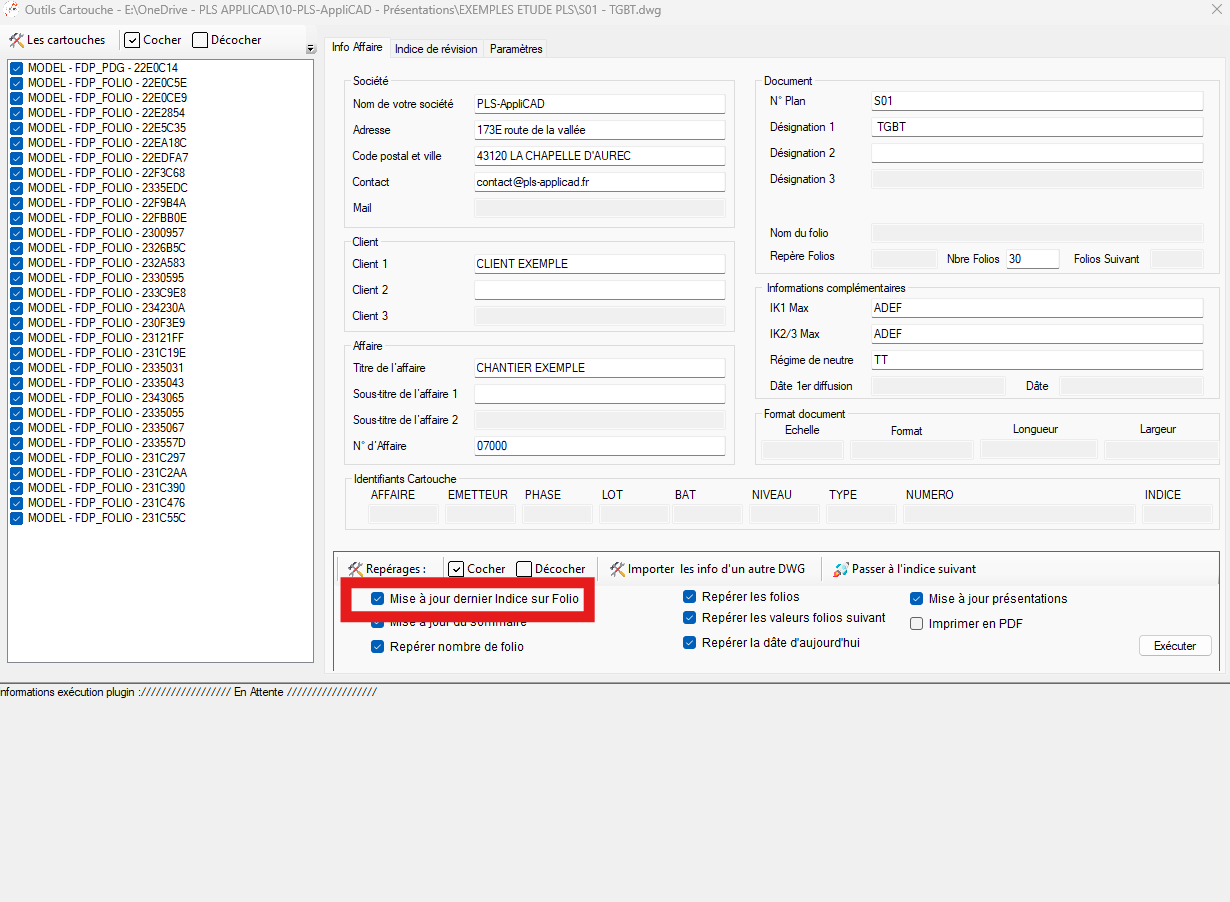
Cette option analyse l’historique des indices A à L.
Ensuite, elle récupère le dernier indice réellement utilisé et l’inscrit dans le champ INDICE de tous les folios cochés.
Ainsi, vous synchronisez rapidement l’indice principal avec l’historique.Actualisation automatique de l’indice. Repérer les folios
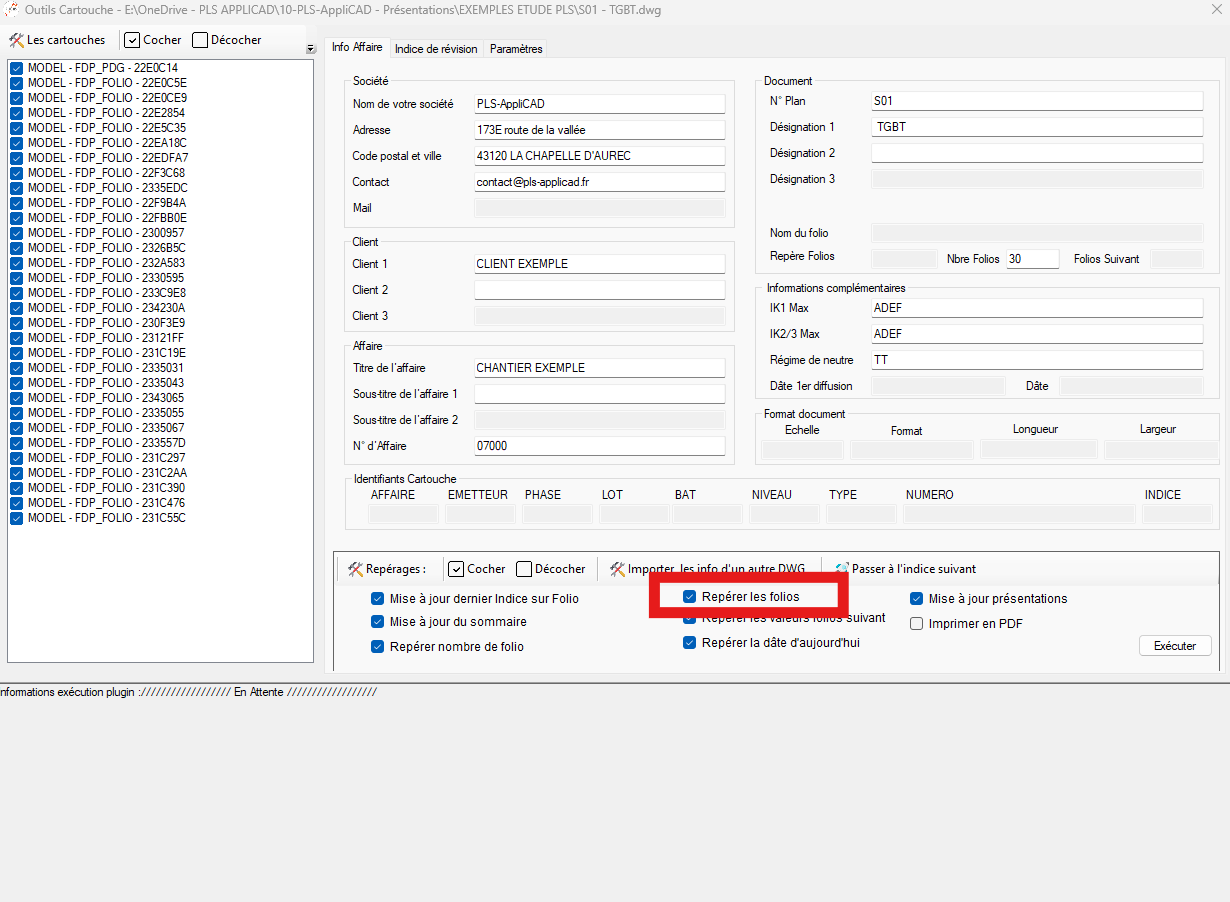
Avec cette action, l’outil attribue un numéro de folio séquentiel à chaque cartouche (1, 2, 3, …) selon l’ordre de la liste.
C’est idéal pour renuméroter proprement un dossier complet et éviter les oublis.Numérotation séquentielle des folios. Repérer sommaires
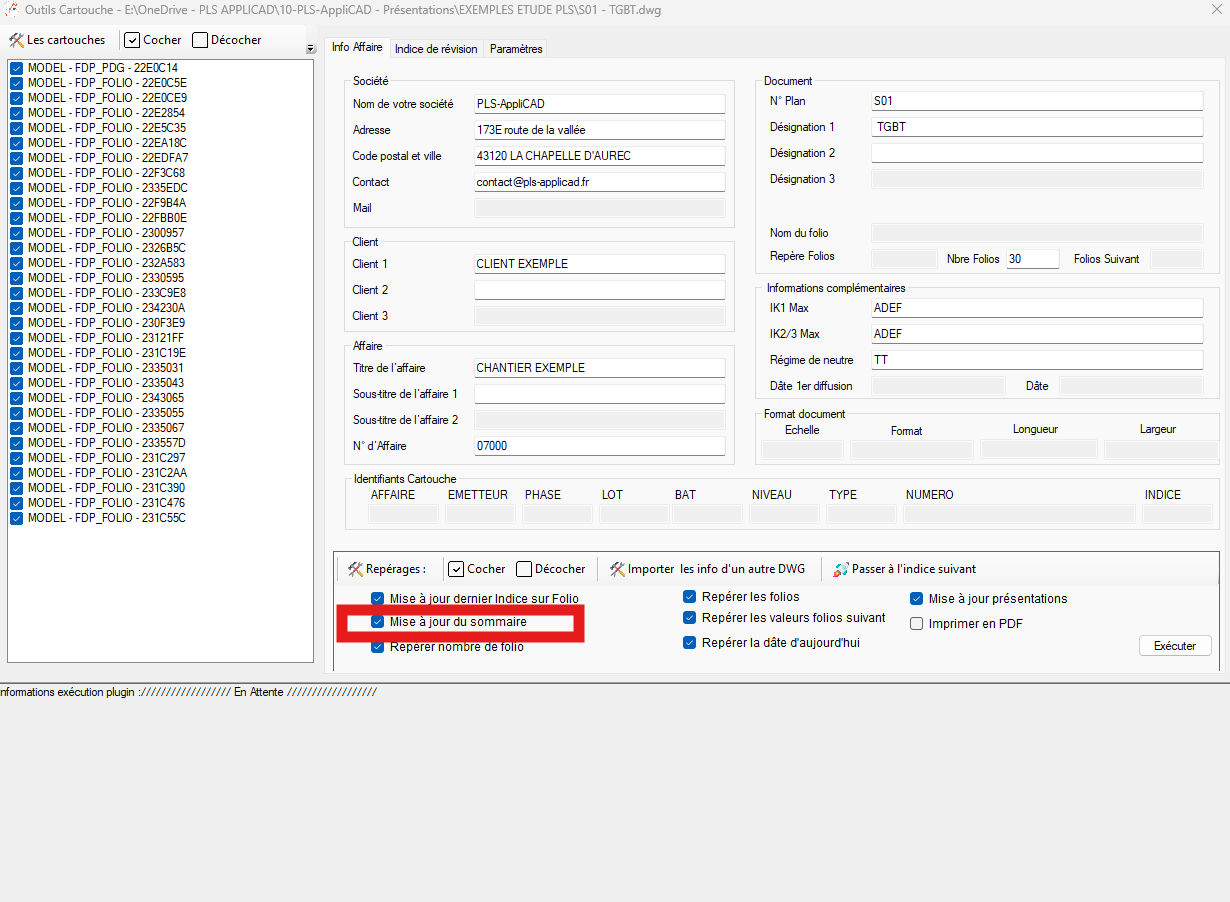
Ensuite, l’outil recherche le bloc sommaire spécifique au logiciel, puis le remplit automatiquement.
Le bloc sommaire provient du DWG modèle.
Ainsi, vous maintenez un sommaire à jour sans ressaisie manuelle.Sommaire mis à jour automatiquement. Repérer nombre de folios
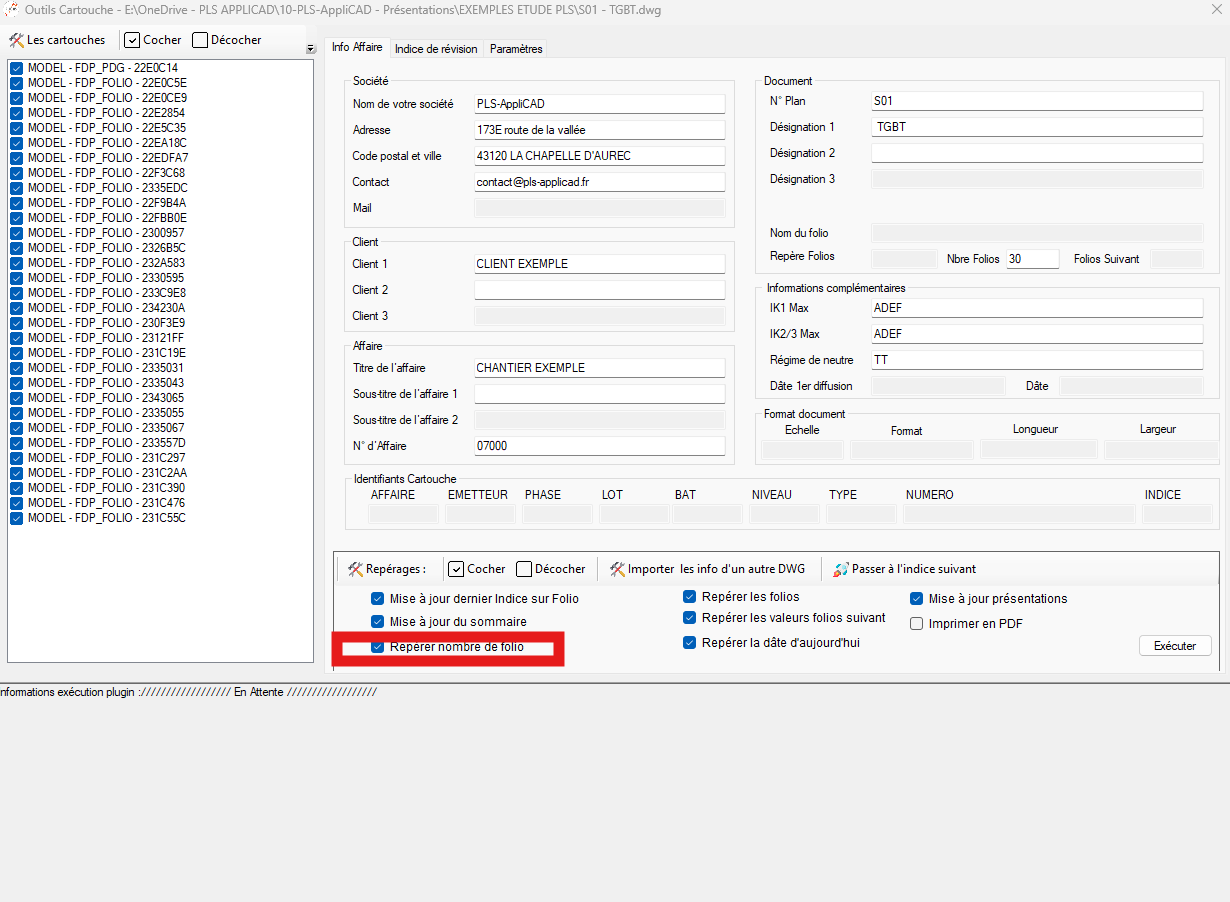
Cette fonction compte le nombre de folios présents dans l’espace Modèle de votre DWG.
Ensuite, le logiciel complète le champ « Nbre Folios » dans les cartouches cochés.
Vous obtenez ainsi un nombre total fiable.Comptage automatique du nombre total de folios. Repérer valeur folio suivant
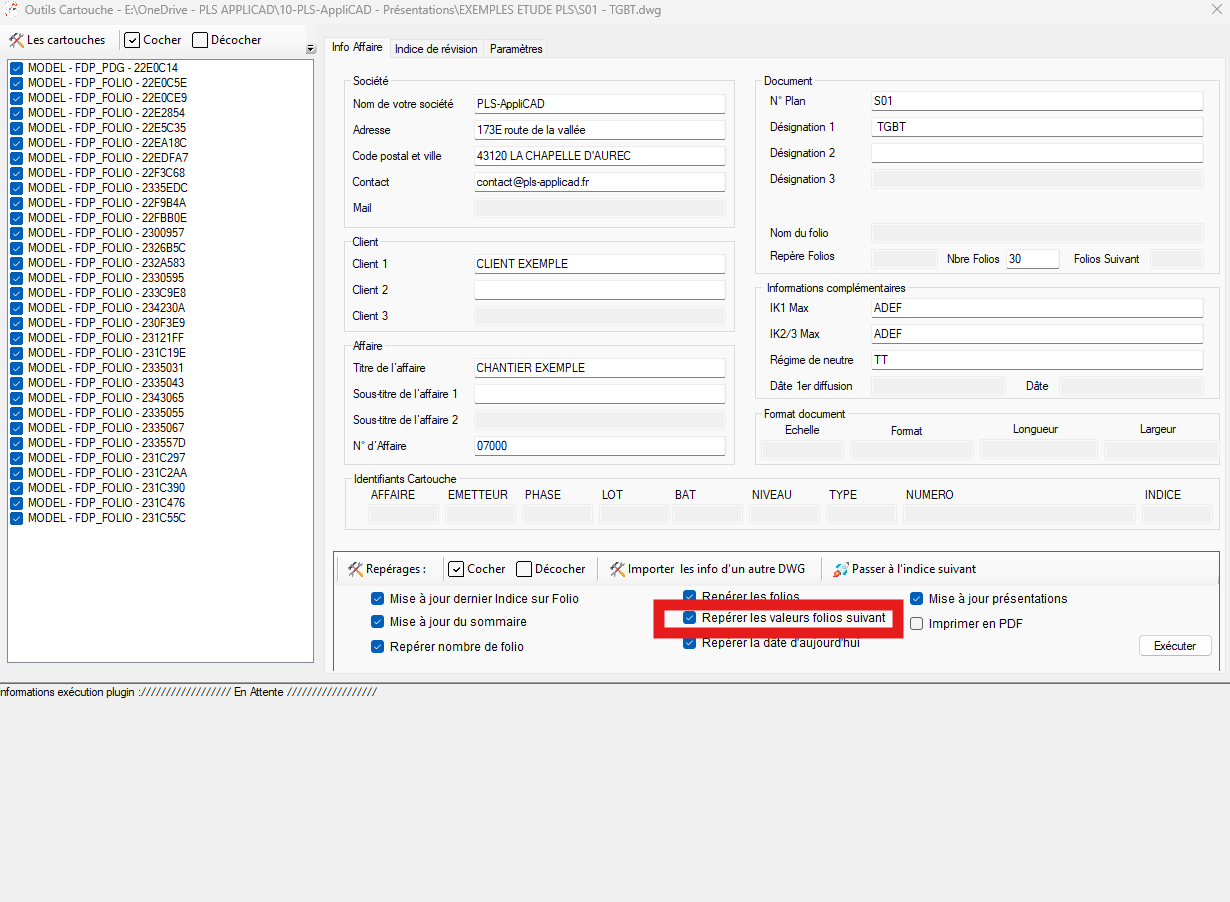
Pour chaque folio, l’outil recherche ensuite le folio suivant et complète le champ « Folio suivant ».
Ainsi, les folios se chaînent correctement les uns aux autres.Liaison folio → folio suivant générée automatiquement. Date d’aujourd’hui
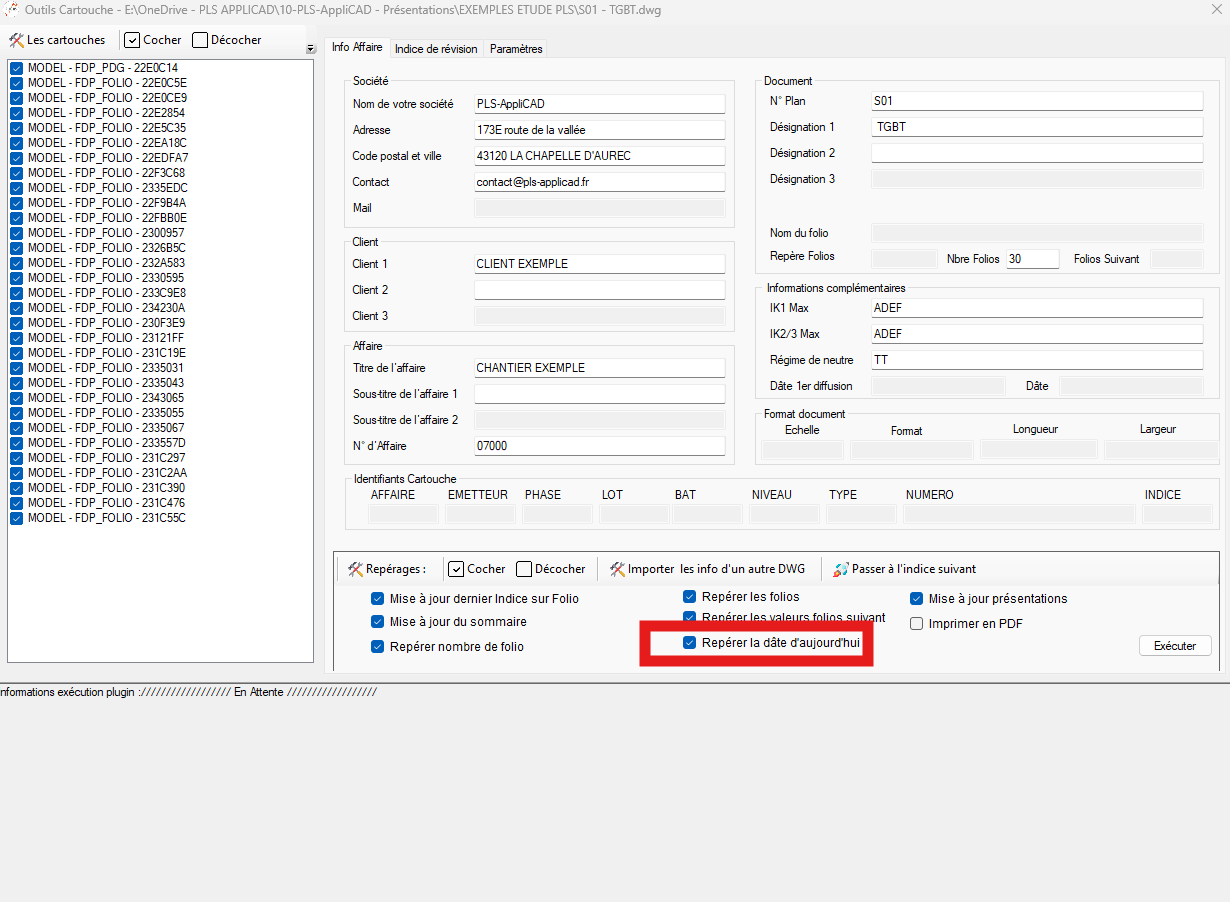
Cette action remplit la date du jour (format 01/01/25) sur tous les folios cochés.
Vous alignez ainsi la date de l’affaire sur l’ensemble du dossier.Date actualisée sur tous les cartouches. Mise à jour des présentations
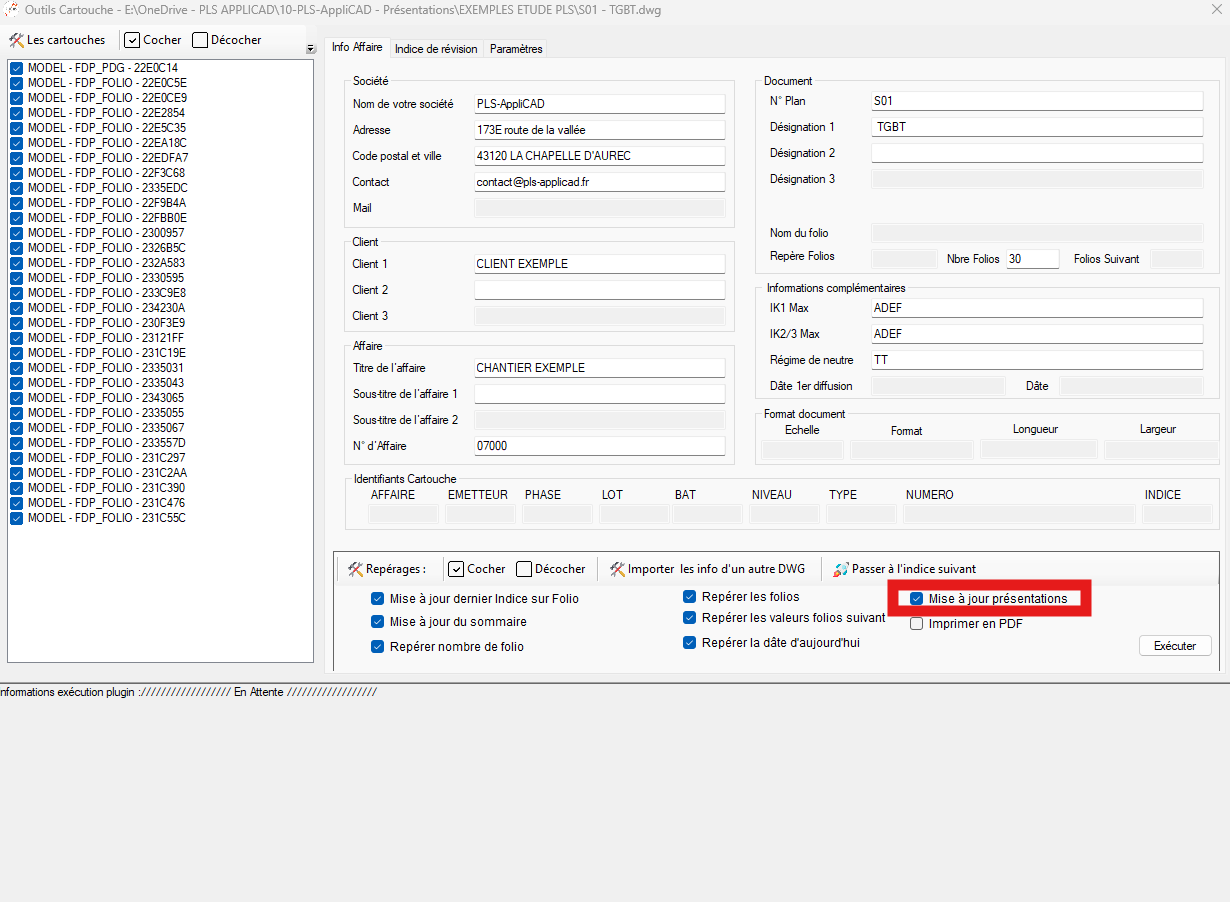
Ensuite, le module crée automatiquement les présentations (layouts) à partir des blocs de l’espace Objet, et non de l’espace Papier.
Le logiciel importe une présentation préconfigurée (paysage ou portrait) pour chaque bloc, zoome sur le cartouche, ajuste selon le pourcentage défini dans « Paramètres », puis passe au folio suivant.
Ainsi, vous recréez toutes les présentations en quelques clics.Génération automatique des layouts pour chaque folio. Importer les infos d’un autre DWG
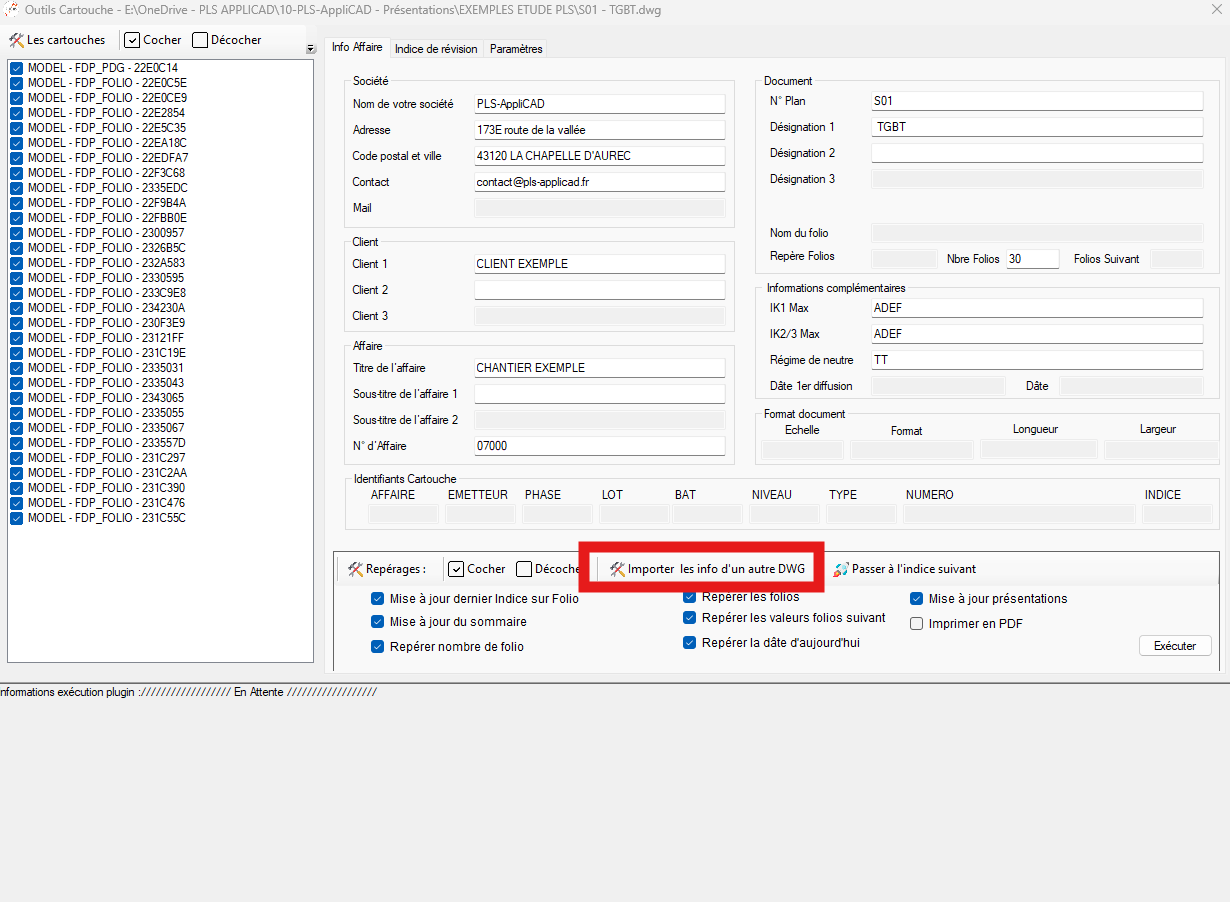
Cette commande ouvre un DWG de référence, lit ses cartouches, puis propose d’appliquer les mêmes valeurs dans vos propres cartouches.
De cette façon, vous harmonisez plusieurs dossiers sans tout ressaisir.Récupération automatique des infos depuis un autre dossier. Passer à l’indice suivant
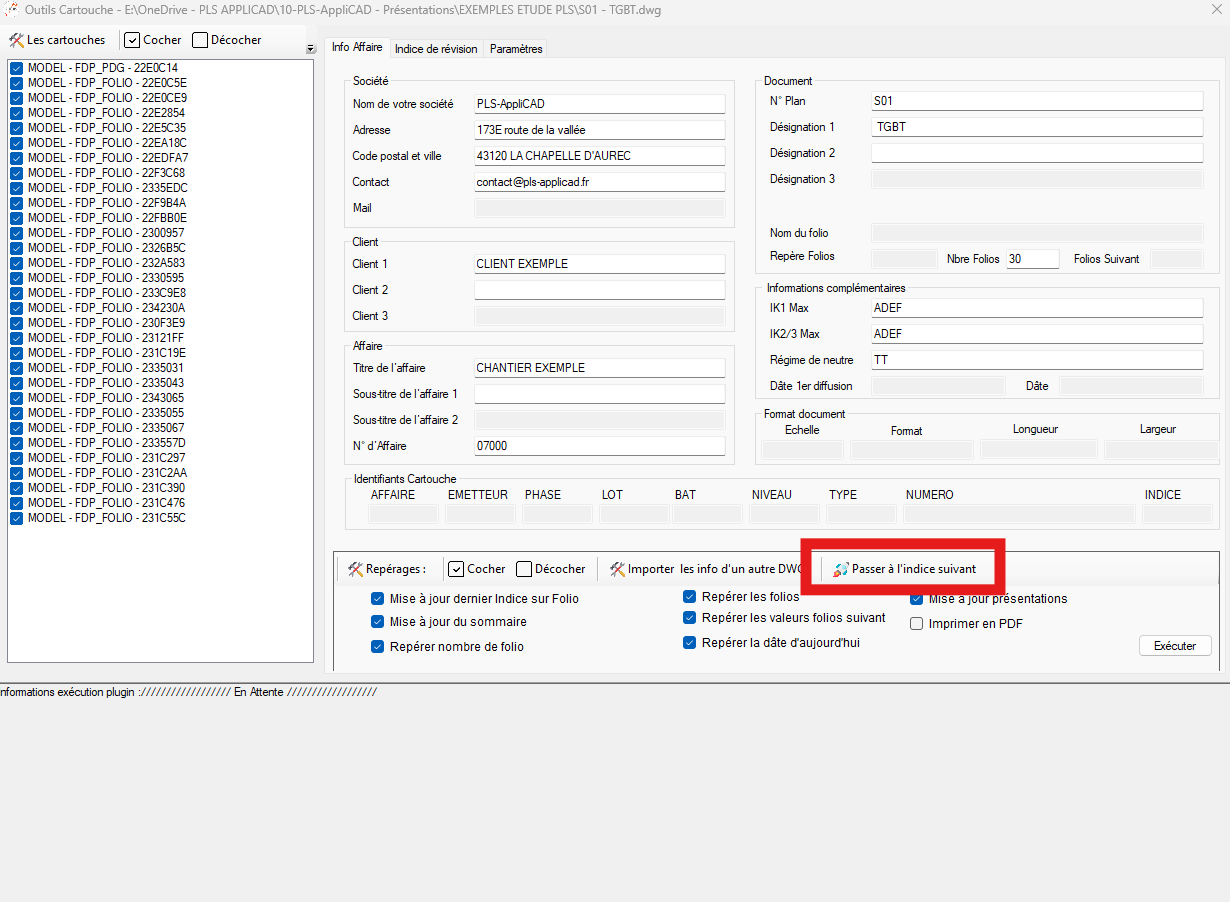
L’option lance l’assistant de changement d’indice.
Une fenêtre s’ouvre, vous définissez le nouvel indice, puis l’outil applique ce nouvel indice à tous les cartouches cochés.
Vous gérez ainsi vos révisions de façon cohérente sur tout le dossier.Mise à jour globale de l’indice de révision. Grille « Indice de révision » (A → L)
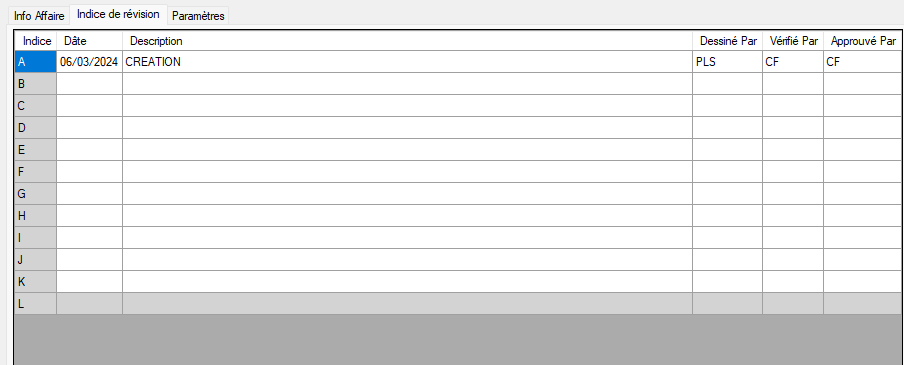
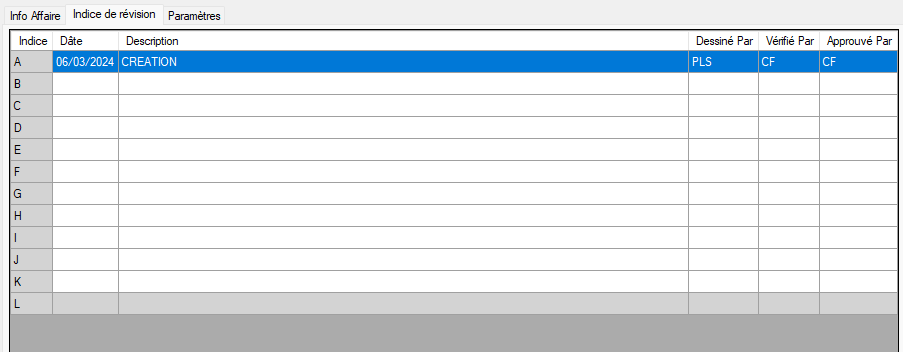
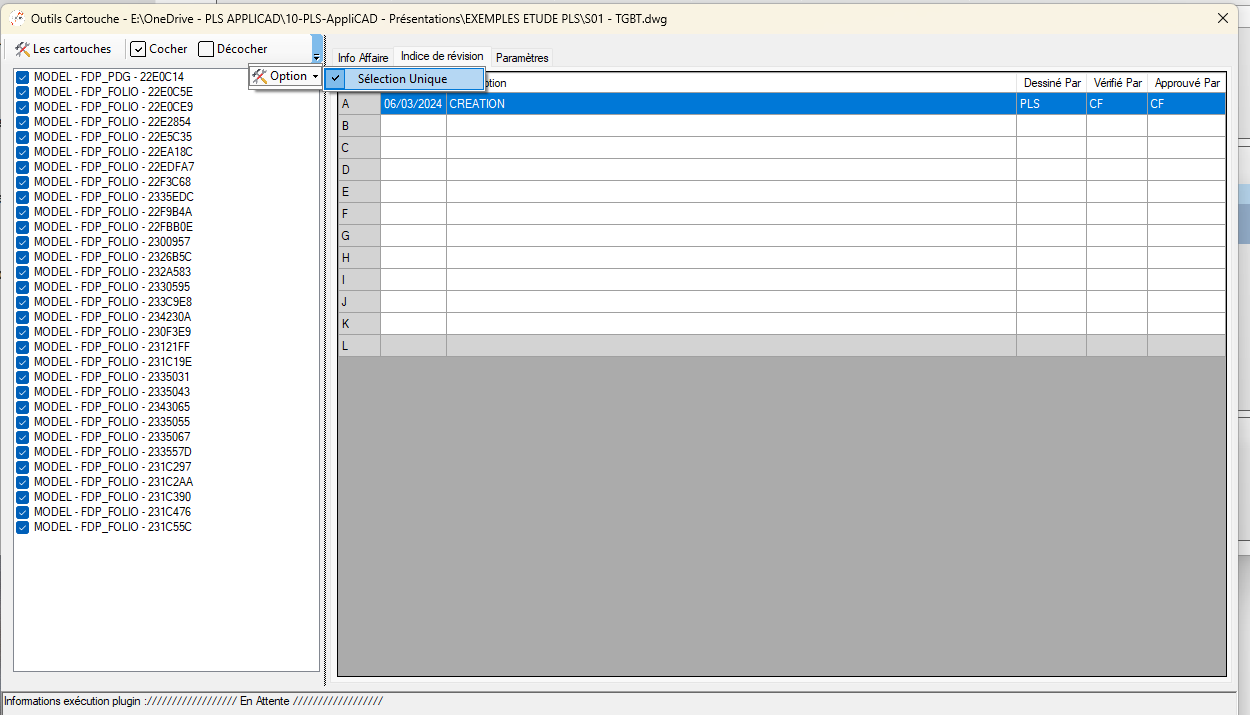
La grille de révision affiche 12 lignes (A → L) avec les colonnes : Indice, Date, Description, Dessiné par, Vérifié par, Approuvé par.
Quand vous modifiez une cellule, le logiciel met à jour l’attribut associé dans chaque cartouche coché.
Ainsi, l’historique des révisions reste à jour directement depuis le formulaire.Historique des révisions directement éditable. Raccourcis clavier dans la grille
Pour gagner du temps, vous pouvez utiliser les raccourcis clavier :
Ctrl+C / Ctrl+V / Ctrl+X pour copier, coller ou couper, Suppr pour effacer les valeurs, et Ctrl+A pour tout sélectionner.
Ces raccourcis accélèrent la mise à jour de plusieurs lignes en une seule opération.Productivité : édition rapide en masse. Mode sélection unique
Lorsque vous activez le mode sélection unique, cocher un cartouche décoche automatiquement tous les autres.
Ce mode reste très utile pour valider folio par folio et voir immédiatement l’effet de vos changements.Contrôle folio par folio en toute sécurité. Onglet « Paramètres » → Les blocs du dessin
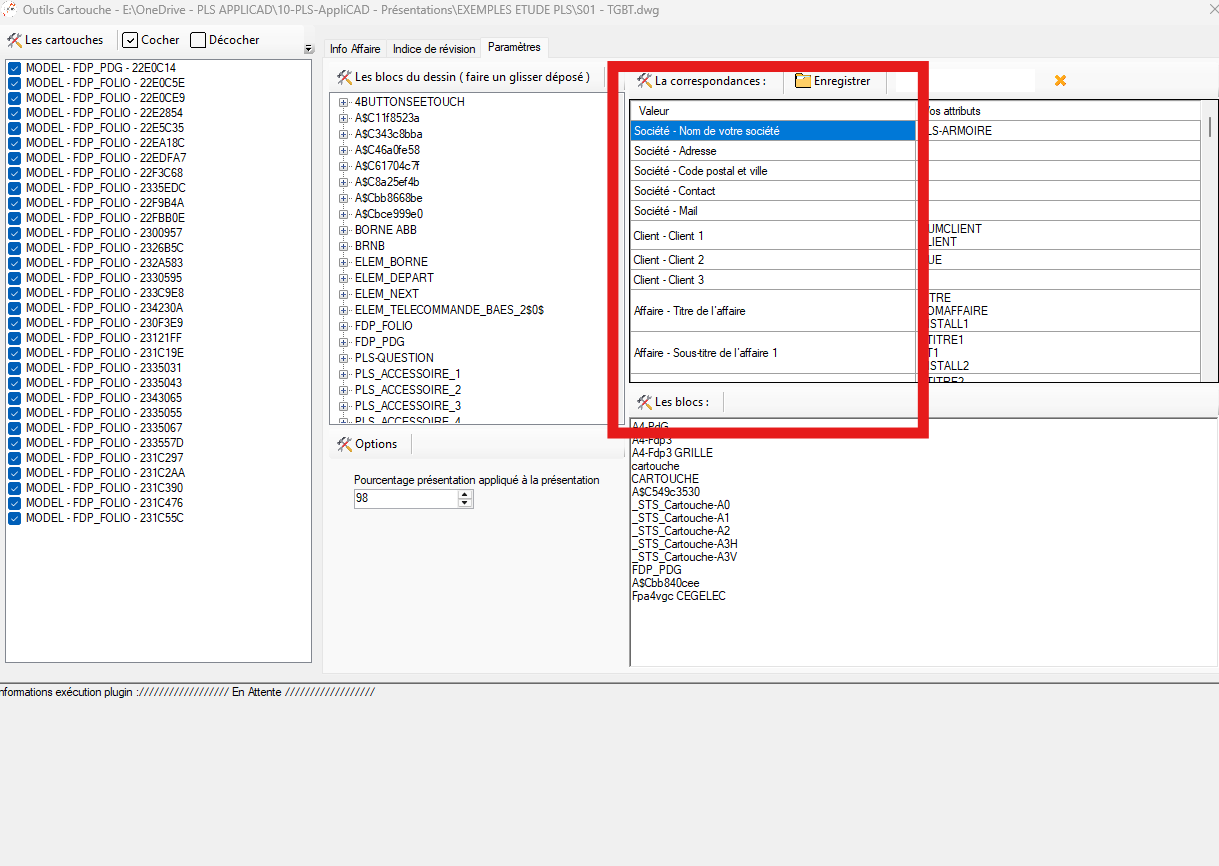
Dans l’onglet « Paramètres », vous voyez la liste des blocs et de leurs attributs sous forme d’arborescence.
La colonne « Valeur » correspond aux champs que vous complétez dans « Info Affaire ».
Ainsi, vous visualisez clairement la structure de vos cartouches.Vue complète des blocs du dessin et de leurs attributs. Glisser-déposer un attribut vers la table de correspondance
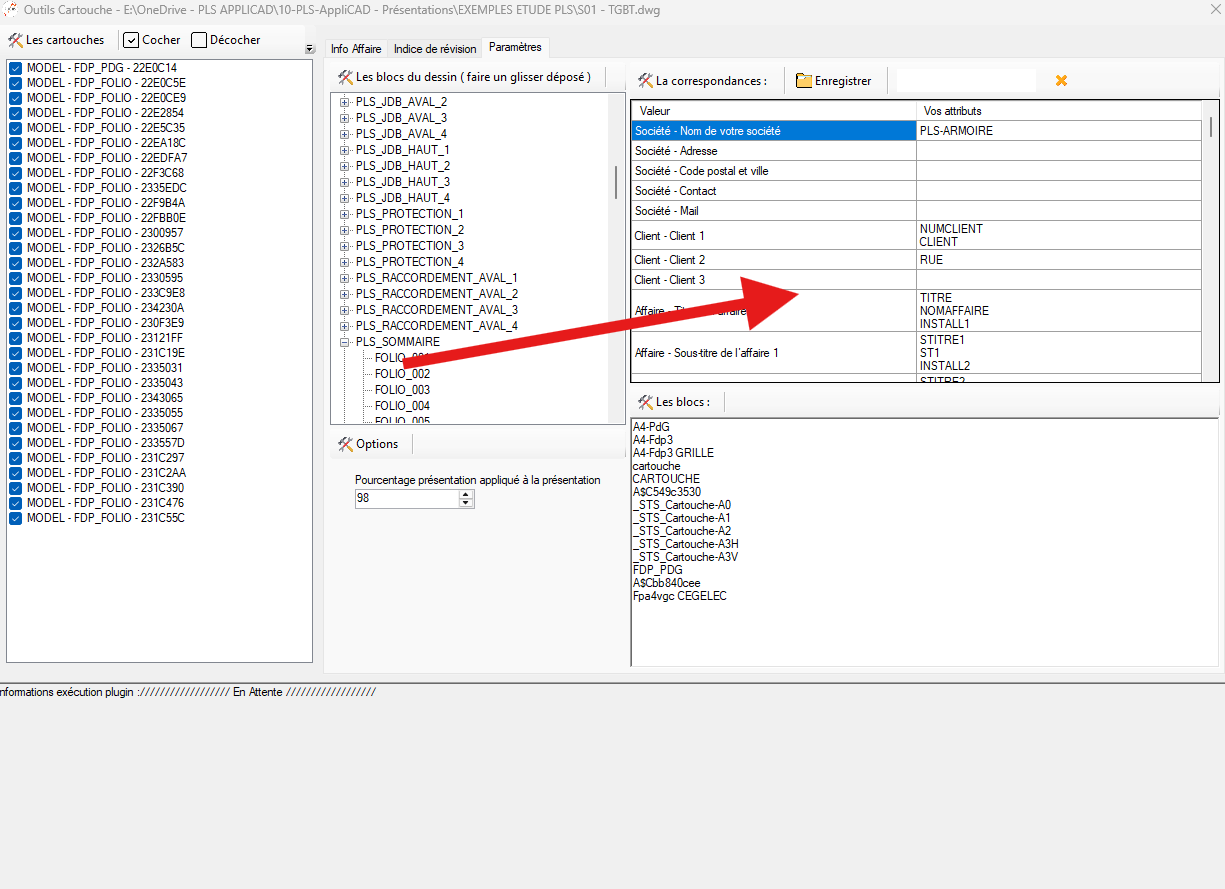
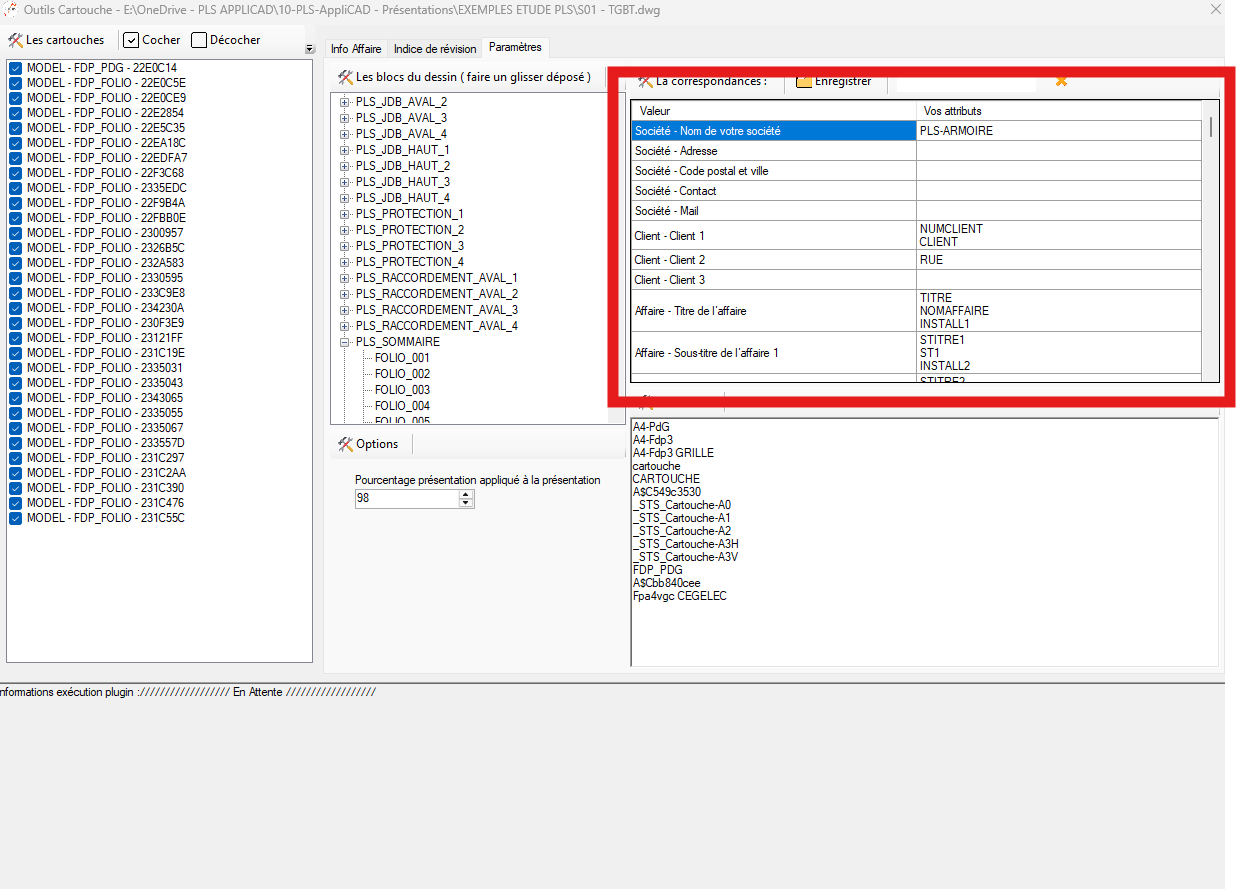
Ici, vous faites glisser un attribut depuis la liste pour l’ajouter à la table de correspondance.
Ensuite, le logiciel sait exactement dans quel attribut DWG écrire quand vous modifiez le champ associé dans le formulaire.Mappage automatique champ ⇄ attribut DWG. Quels blocs sont considérés comme cartouches
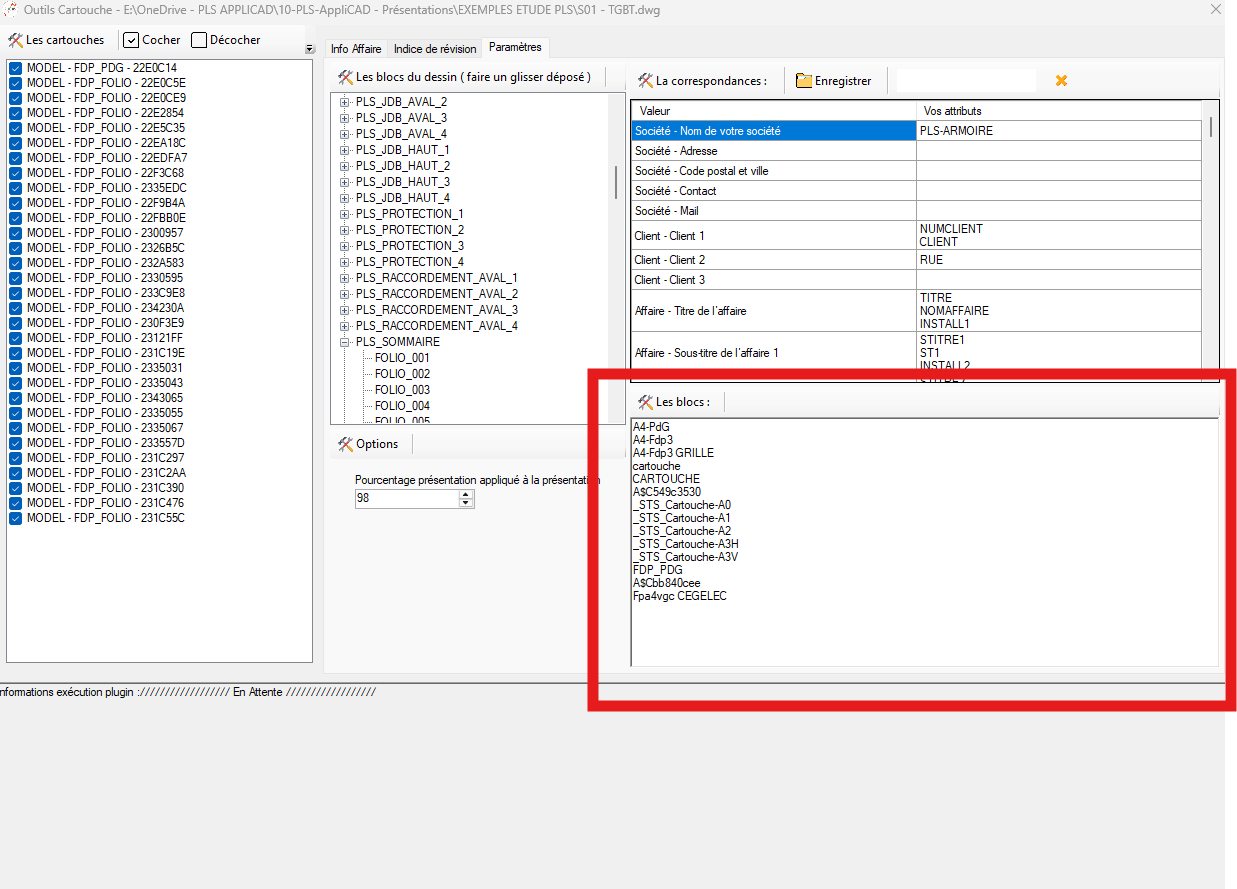
Le tableau « Les blocs » liste les blocs que l’outil traite comme des cartouches.
Les blocs absents de cette liste ne sont pas modifiés.
Ainsi, vous gardez un contrôle précis sur ce qui peut être changé.Seuls les blocs listés seront modifiés. Bouton « Enregistrer » (Paramètres)
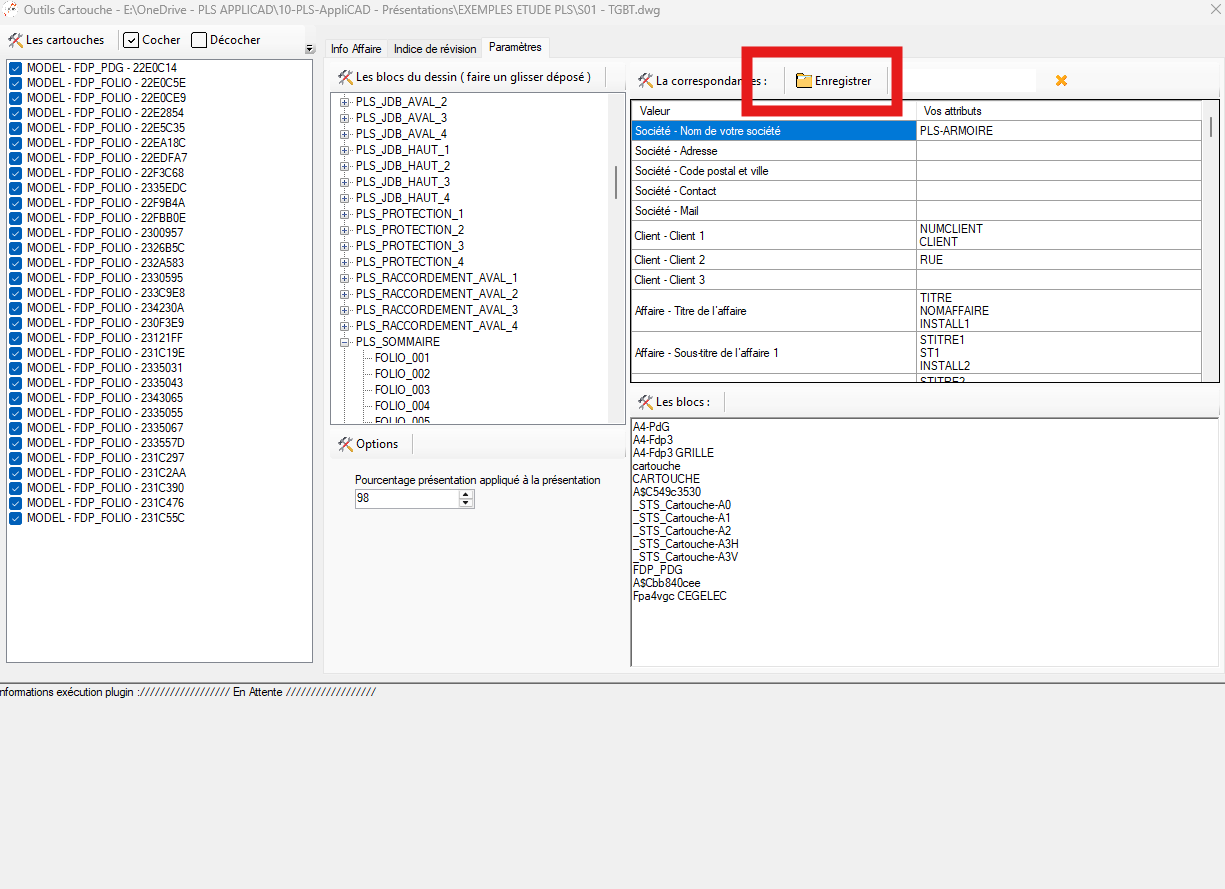
Le bouton « Enregistrer » mémorise vos correspondances attribut ↔ champ.
Lors de la prochaine ouverture du formulaire, le logiciel recharge automatiquement ces réglages.
Vous ne configurez donc ces liens qu’une seule fois par type de dossier.Vos correspondances sont gardées pour le prochain dossier. Options → Pourcentage de présentation
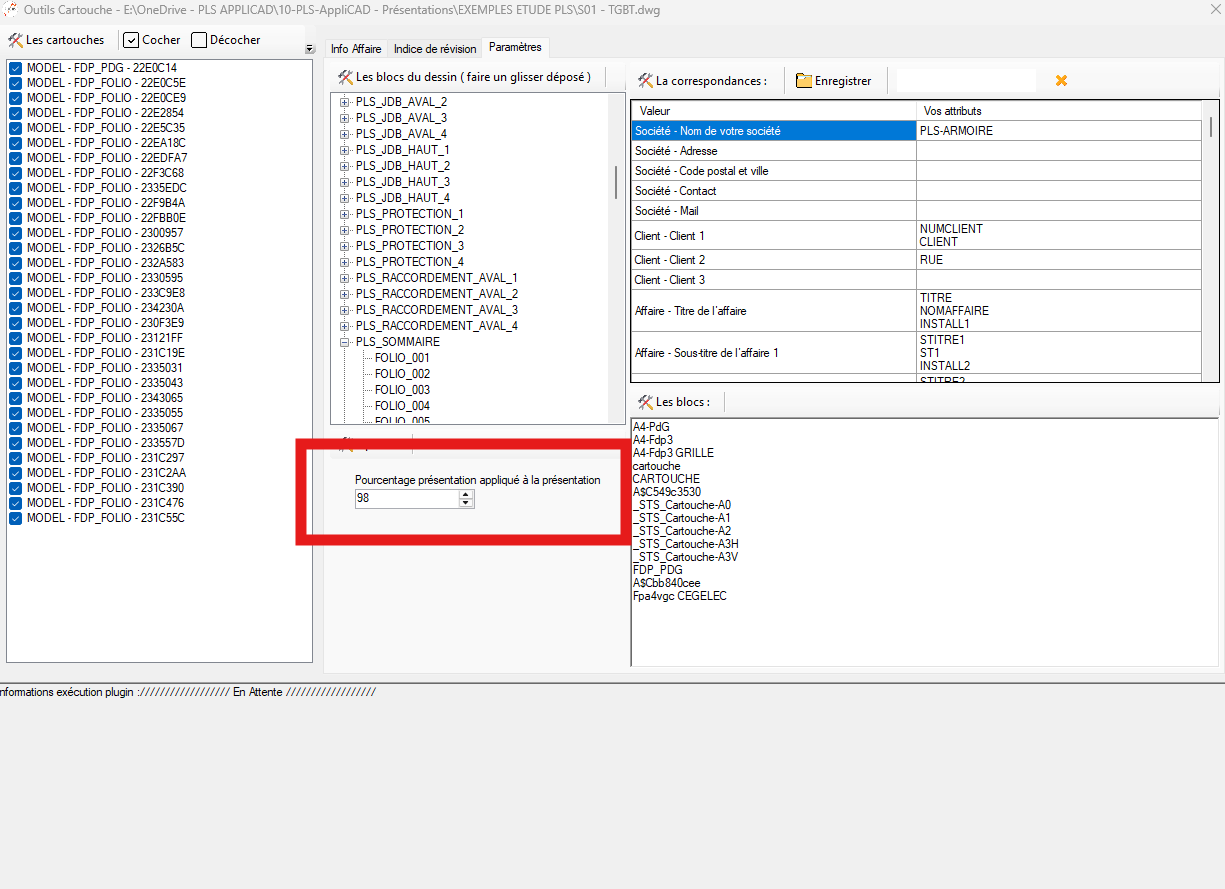
Dans les options, le pourcentage de présentation définit le cadrage lors de la création automatique des présentations.
Par exemple, une valeur de 98 % laisse une petite marge autour du cartouche.
Vous ajustez ainsi le zoom global selon vos habitudes de tracé.Réglage du zoom pour générer les layouts automatiquement. Champs grisés = attribut introuvable
Quand un champ apparaît grisé, cela signifie que l’outil ne trouve pas l’attribut correspondant dans les cartouches cochés.
Pour l’activer, vous ajoutez la bonne correspondance d’attribut dans l’onglet « Paramètres ».
Ensuite, le champ devient modifiable lors du prochain chargement.Un champ grisé signifie : aucun attribut trouvé dans vos cartouches. Sauvegarde du DWG en sortie
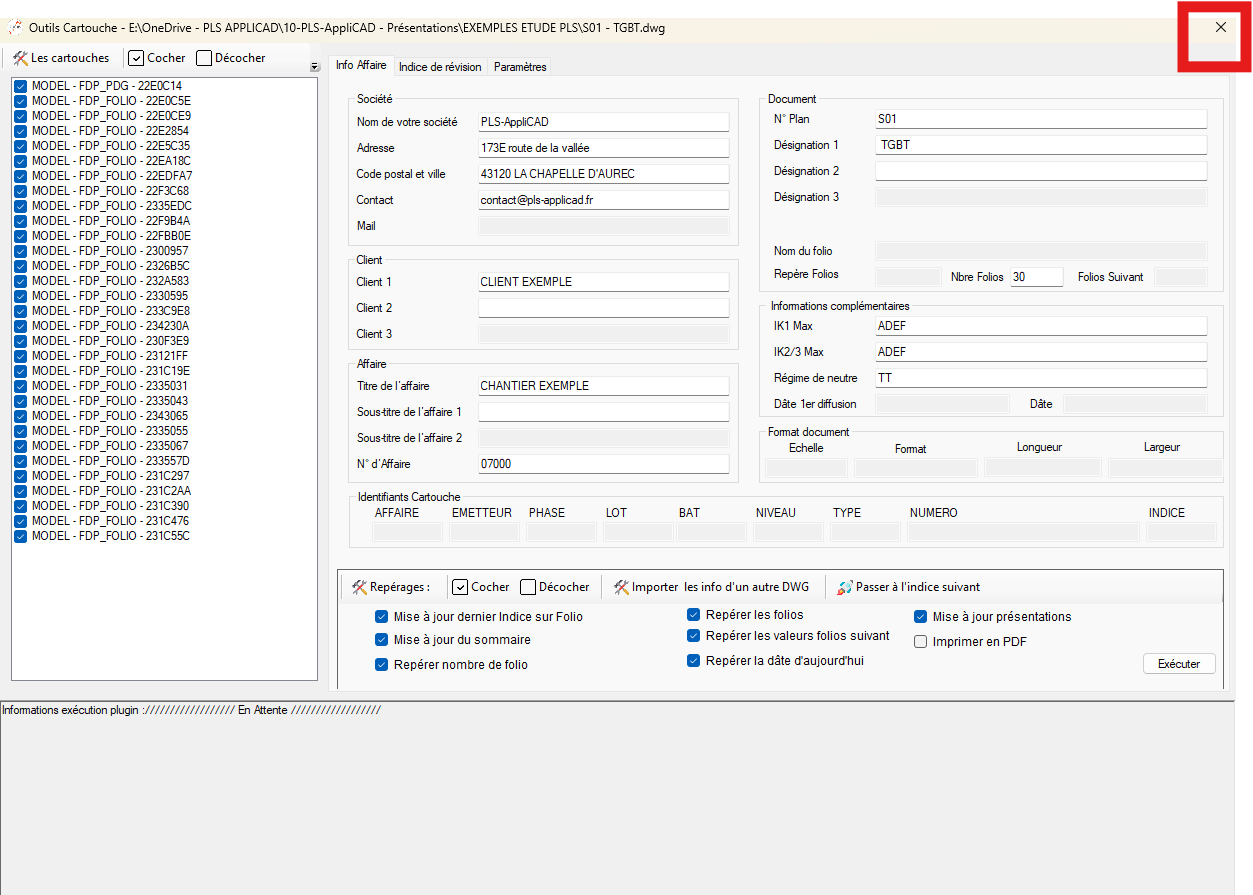
Enfin, lorsque vous fermez le formulaire, le logiciel vérifie si vous avez modifié des attributs.
Si c’est le cas, il vous propose d’enregistrer le DWG.
Si vous refusez, les changements non sauvegardés se perdent.
Vous gardez donc toujours le choix de conserver ou non les modifications.Vous choisissez : enregistrer ou annuler les modifications.