But :
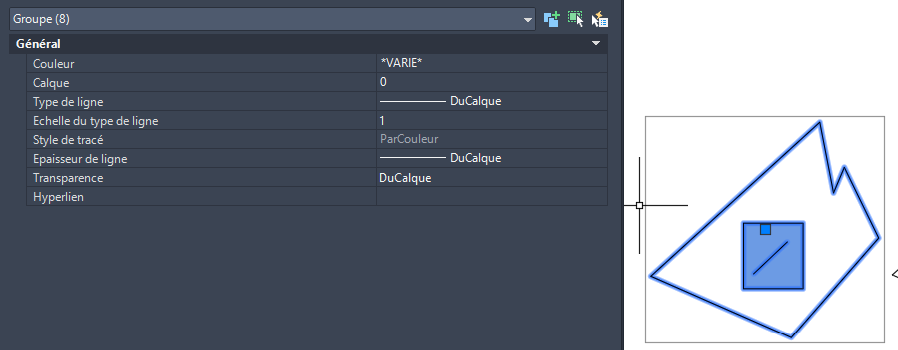
Transformer l’ensemble des groupes du dessin en blocs
D’abord, il parcourt le dessin et repère les groupes.
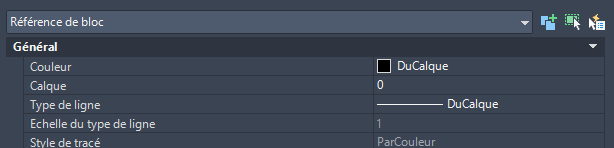
Ensuite, il crée un bloc à partir de chaque groupe, ou réutilise un bloc identique déjà présent.
Puis il insère le bloc et supprime l’ancien groupement.
Ainsi, vous obtenez un DWG plus propre, plus régulier et plus facile à réutiliser dans d’autres projets.
Ouverture du DWG
D’abord, le logiciel ouvre le fichier DWG que vous avez sélectionné pour le traitement.
Cette étape charge le dessin et prépare la conversion des groupes en blocs.
Le dessin à convertir se charge pour analyse. Repérage des groupes dans le dessin
Ensuite, l’outil parcourt l’ensemble du DWG.
Il repère toutes les entités organisées en groupes et prépare une liste de ces groupes.
De cette façon, il identifie clairement tout ce qui n’est pas encore un bloc.Scan du DWG pour lister tous les groupes existants. Conversion des groupes en blocs
Puis, le logiciel transforme chaque groupe en bloc.
Quand il trouve un bloc 100 % identique, il réutilise ce bloc au lieu d’en créer un nouveau.
Ainsi, vous évitez les doublons et vous gardez une bibliothèque de blocs plus simple.Les groupes deviennent des blocs réutilisables et cohérents. Nettoyage des anciens groupes
Après la conversion, l’outil insère les blocs à la place des groupes.
Ensuite, il supprime les anciens éléments qui formaient chaque groupe.
Au final, vous ne gardez que le bloc propre et facile à manipuler.Les groupes bruts disparaissent et laissent place à des blocs propres. Enregistrement du DWG converti
Enfin, le logiciel enregistre le DWG modifié.
Le fichier ne contient plus de groupes, uniquement des blocs normalisés.
Vous pouvez ensuite passer au DWG suivant et répéter le même processus.Le fichier final est prêt, avec des blocs au lieu de groupes.