But :
passer le cartouche à l’indice suivant
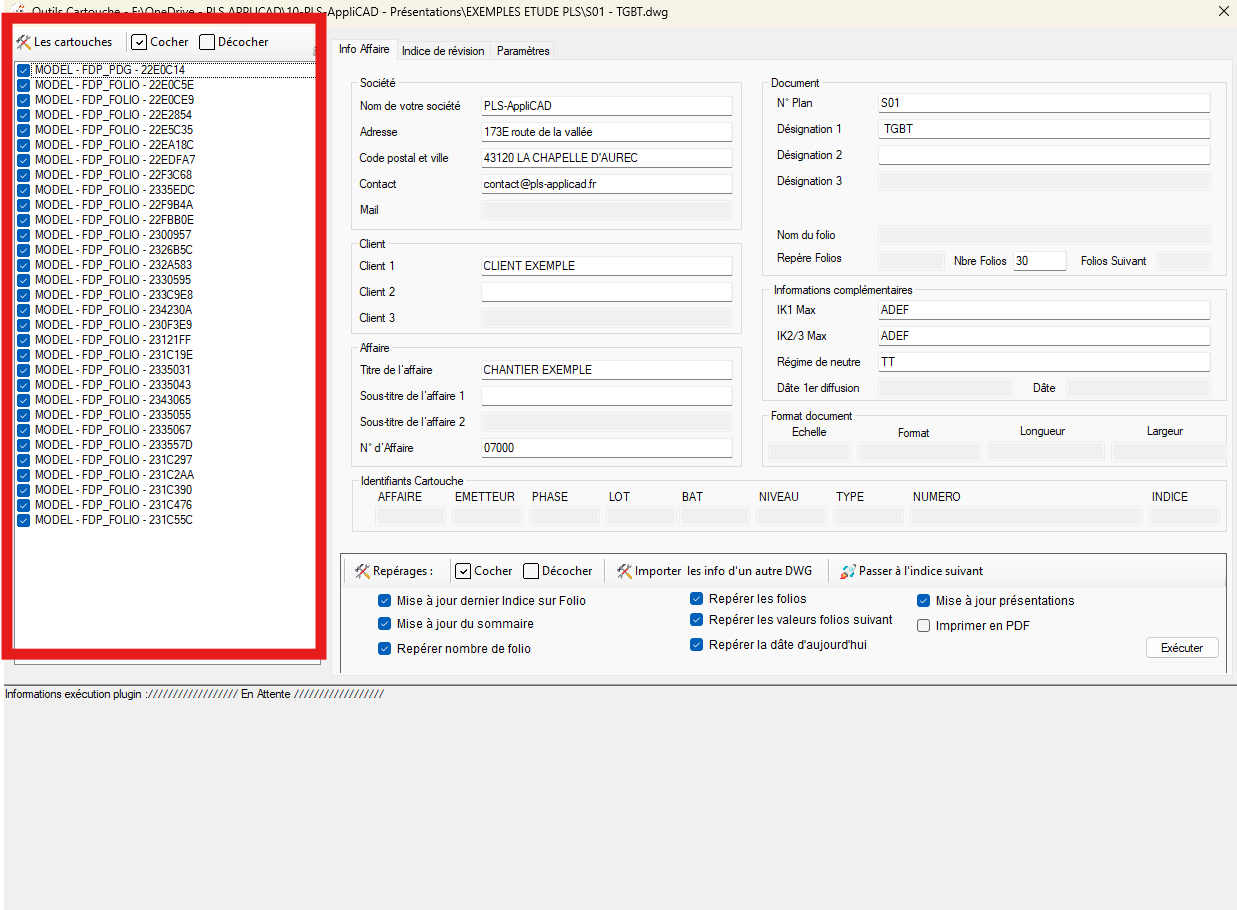
Mode de traitement : le logiciel traite tous les fichiers de la liste, un par un, avec le même indice.
Cet outil facilite la gestion des indices de révision sur tout un dossier.
D’abord, vous définissez un nouvel indice.
Ensuite, le logiciel applique cet indice à tous les cartouches des DWG sélectionnés.
Concrètement, le logiciel ouvre chaque plan.
Puis, il ajoute une nouvelle ligne d’indice avec la date,
la description et les signatures.
Enfin, il enregistre le fichier et passe automatiquement au suivant.
Définir le nouvel indice
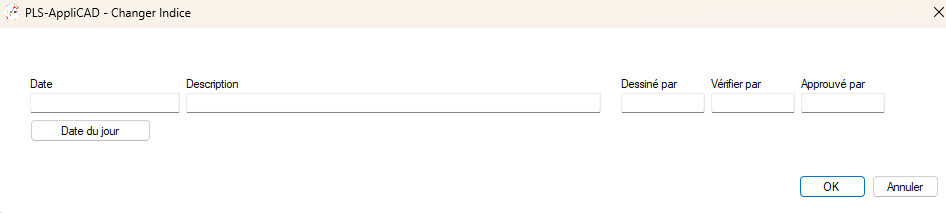
D’abord, le logiciel vous demande de saisir les informations du nouvel indice.
Ces données décrivent la nouvelle version officielle du dossier.- la date,
- la description de la modification,
- le nom du dessinateur,
- le nom du vérificateur,
- le nom de l’approbateur.
Ensuite, le logiciel utilise ces informations
pour créer la nouvelle ligne d’indice dans chaque cartouche.
Vous renseignez les informations du nouvel indice. Ouverture automatique des DWG
Ensuite, le logiciel ouvre automatiquement chaque DWG de la liste.
Vous n’avez rien à faire manuellement.Ainsi, le traitement se déroule de façon fluide,
même sur un dossier contenant plusieurs fichiers.Chaque fichier est ouvert automatiquement. Lecture des cartouches existants
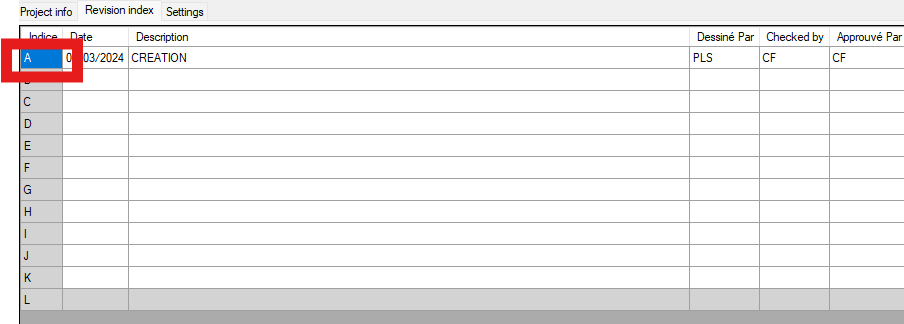
Puis, pour chaque DWG, le logiciel lit les informations du cartouche.
Il repère le dernier indice déjà utilisé.En pratique, il cherche la dernière ligne remplie,
de A à L, afin de préparer l’indice suivant.Le logiciel identifie l’indice actuel. Ajout du nouvel indice
Ensuite, le logiciel ajoute le nouvel indice
à la suite de l’indice précédent.Il écrit la nouvelle ligne avec la date,
la description et les signatures.
Ainsi, tous les folios du DWG sont mis à jour.Le cartouche passe automatiquement à l’indice suivant. Sauvegarde et passage au fichier suivant
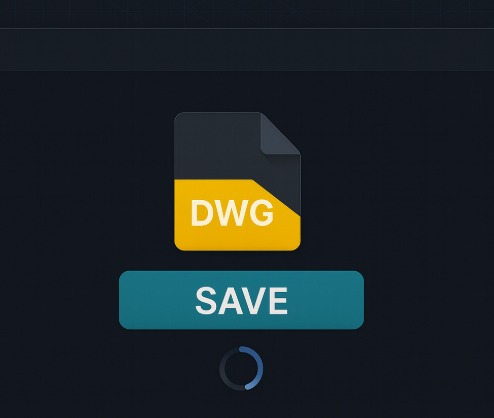
Enfin, le logiciel enregistre le DWG avec le nouvel indice.
Ensuite, il passe automatiquement au fichier suivant.Cette opération se répète jusqu’à ce que
tous les fichiers de la liste soient traités.Mise à jour de l’indice sur tout le dossier.