But :
ouvrir le document pour modifier les informations des cartouches
Cet outil permet de modifier facilement les cartouches d’un DWG.
D’abord, vous pouvez changer les références, les indices,
les folios et les informations client sur tout le dossier.
Ensuite, le formulaire peut créer ou mettre à jour les présentations.
Ainsi, il applique automatiquement des repérages cohérents sur tous les plans.
En pratique, vous gagnez du temps et vous réduisez les erreurs.
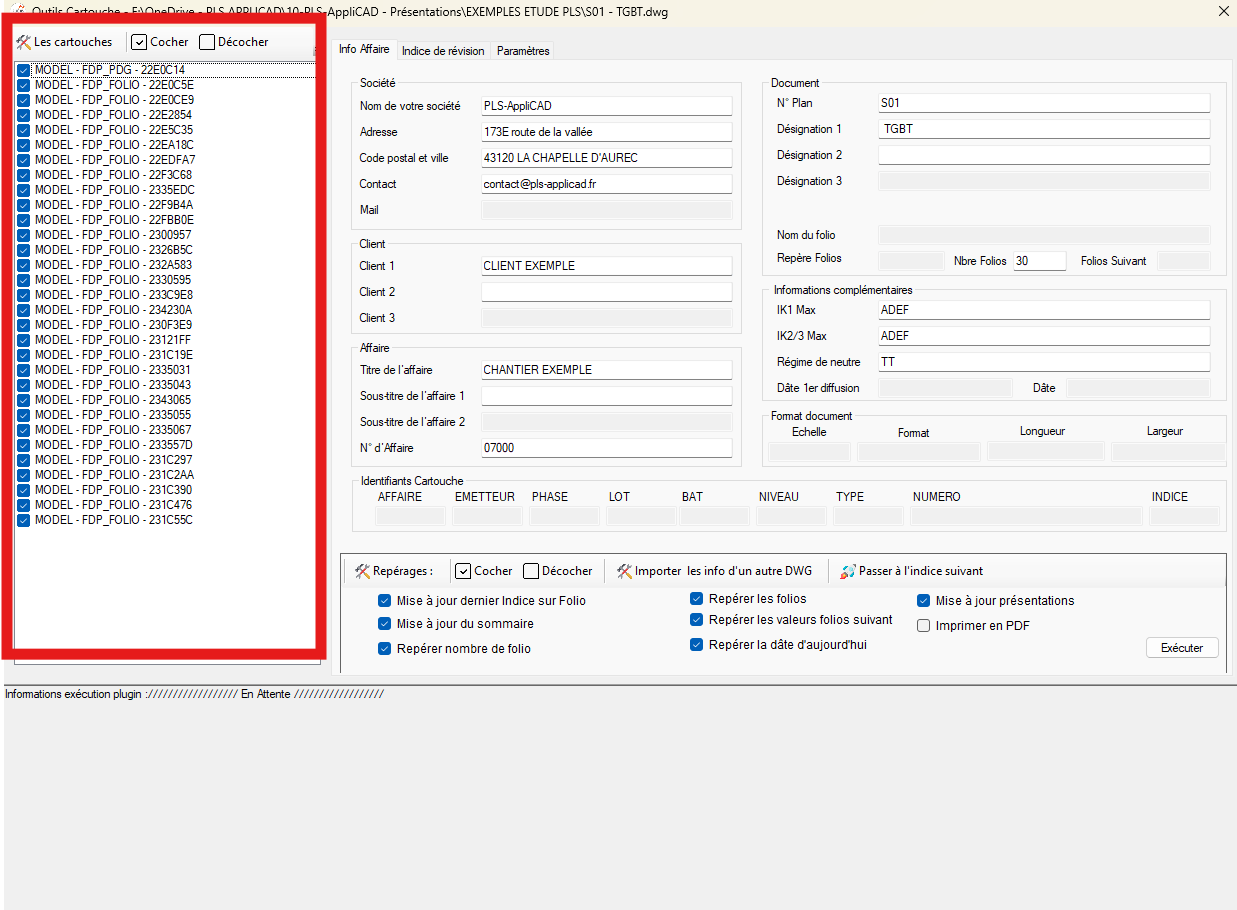
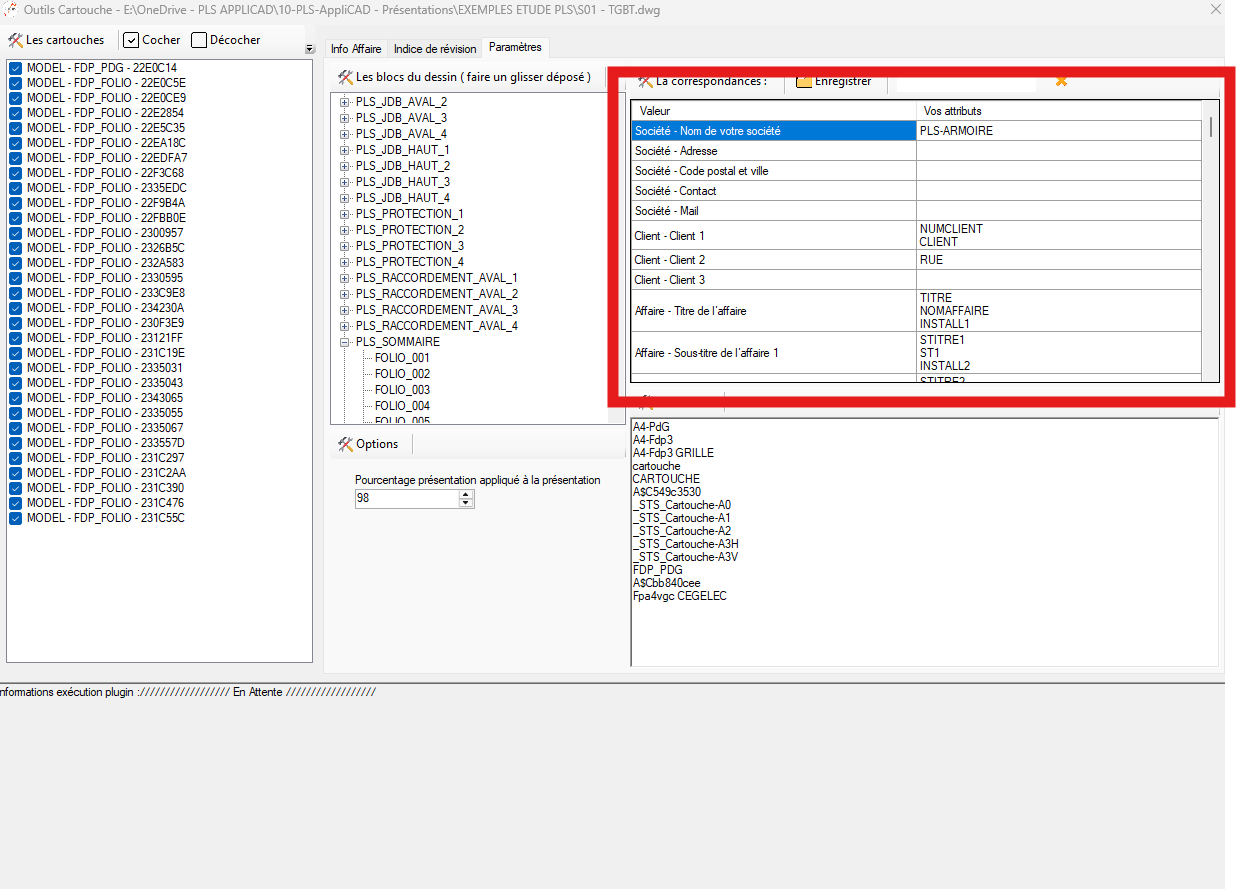
Colonne « Les cartouches »
Cette colonne affiche tous les cartouches trouvés dans le DWG.
Ils se situent dans l’espace Objet ou dans l’espace Papier.Ensuite, cochez un ou plusieurs cartouches.
De cette façon, vous indiquez lesquels seront modifiés.
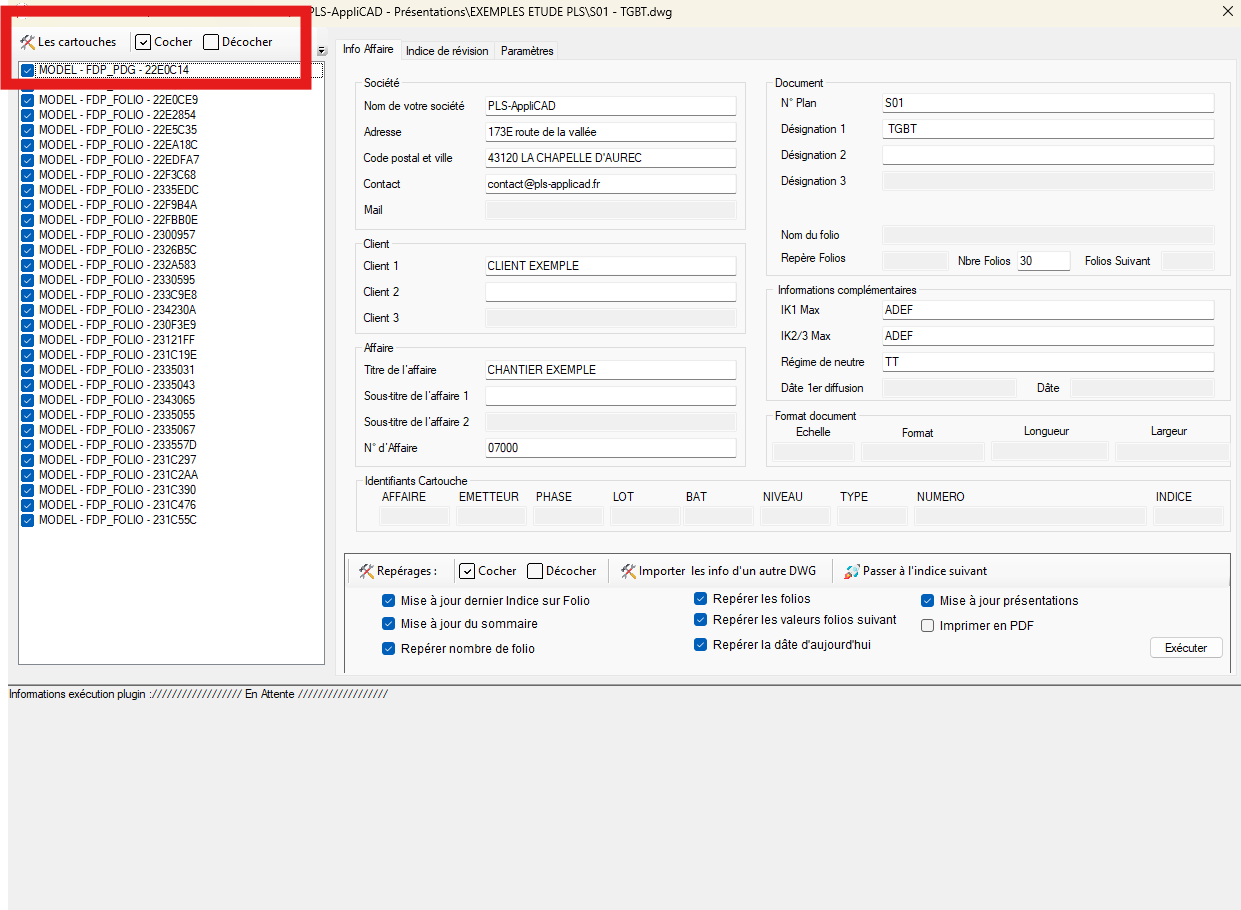
Choisissez les cartouches à modifier. Boutons « Cocher » et « Décocher »
Ces boutons permettent de sélectionner ou désélectionner
tous les cartouches en un seul clic.Ainsi, vous préparez rapidement un traitement global,
comme une mise à jour d’indice ou une renumérotation.Sélection rapide de tous les cartouches. Lecture et écriture automatiques
Dès que vous modifiez un champ, le logiciel écrit la valeur
dans l’attribut correspondant de chaque cartouche coché.Ensuite, lors de l’ouverture du formulaire,
le logiciel lit automatiquement les valeurs présentes dans le DWG.Mise à jour directe entre l’interface et le DWG. Valeurs multiples (« * »)
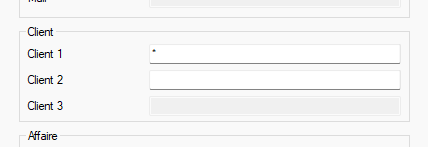
Si plusieurs cartouches contiennent des valeurs différentes,
le formulaire affiche un symbole « * ».Ensuite, si vous saisissez une nouvelle valeur,
le logiciel l’applique à tous les cartouches sélectionnés.Le symbole * signale des valeurs différentes. Couleur des cellules
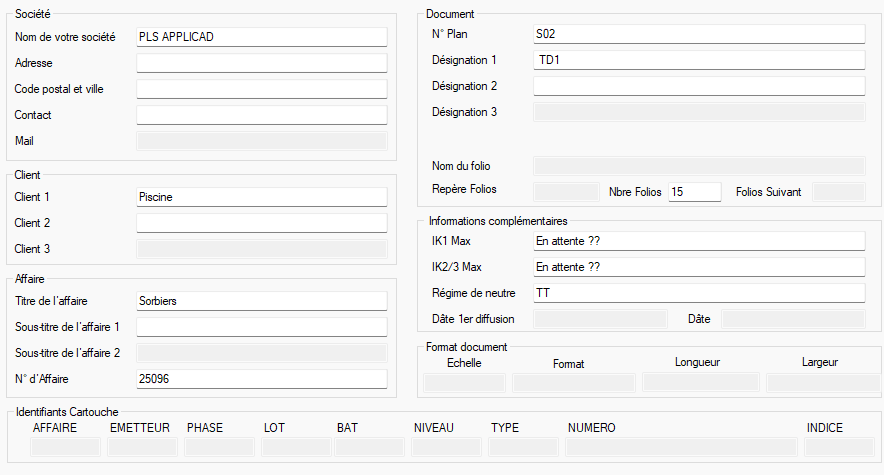
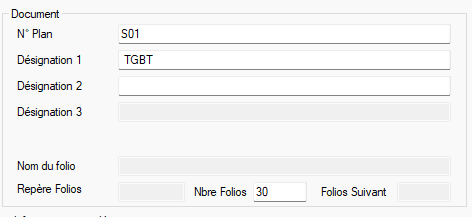
Les cellules blanches sont modifiables.
Dans ce cas, le logiciel écrit les valeurs dans le DWG.En revanche, les cellules grisées restent verrouillées.
Cela signifie qu’aucun attribut correspondant n’existe.Blanc : modifiable. Gris : attribut absent. Zone « Repérages »
Cette zone regroupe plusieurs actions automatiques.
Chaque case correspond à une action précise.Ensuite, cliquez sur « Exécuter » pour lancer les traitements.
Ainsi, vous pouvez appliquer plusieurs actions en une seule fois.Lancement groupé des actions. Cohérence et sauvegarde
Si un champ apparaît grisé,
l’attribut correspondant n’existe pas dans les cartouches sélectionnés.Enfin, à la fermeture du formulaire,
le logiciel vous propose d’enregistrer le DWG
si des modifications ont été faites.Vous choisissez d’enregistrer ou non les changements.