But :
Supprimer les éléments « NETTOYER » dans l’espace Modèle
Cet outil ouvre le DWG, analyse l’espace Modèle, puis retire uniquement les entités marquées « NETTOYER ».
Ainsi, vous pouvez nettoyer un plan sans toucher aux objets utiles.
Ce nettoyage permet aussi de préparer une version finale du dessin avant export, archivage ou transmission client.
Pourquoi supprimer les éléments « NETTOYER » ?
Ces éléments servent souvent pour la préparation interne du dessin.
Cependant, ils ne doivent pas apparaître dans une version livrable.
Grâce à cet outil, vous retirez ces entités en quelques secondes.
De plus, vous évitez les erreurs manuelles et vous gagnez du temps.
Pour aller plus loin, vous pouvez aussi consulter nos autres outils de gestion AutoCAD sur la
page dédiée aux plugins AutoCAD
ou visiter la documentation officielle Autodesk.
Étape 1 : ouverture du DWG
D’abord, le logiciel ouvre le fichier DWG.
Aucune configuration n’est nécessaire.
Vous pouvez donc lancer le nettoyage immédiatement.
Étape 2 : analyse de l’espace Modèle
Ensuite, l’outil analyse toute la zone.
Il repère les objets portant la mention « NETTOYER ».
Ainsi, seule la partie ciblée sera modifiée.

Étape 3 : suppression des éléments « NETTOYER »
Puis le logiciel supprime chaque élément marqué.
Cette étape garde votre plan propre tout en respectant le reste du contenu.
Ainsi, le plan reste cohérent et lisible.
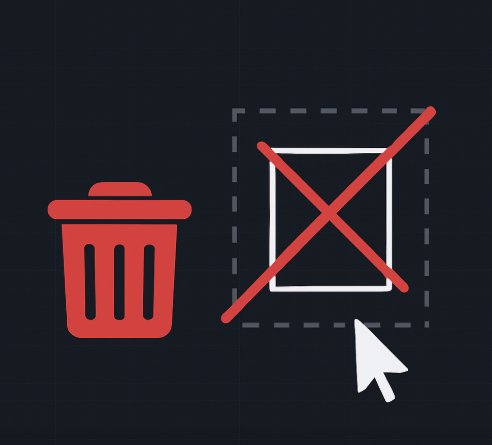
Étape 4 : aucun impact sur les autres objets
Le nettoyage cible uniquement les éléments repérés.
Les blocs, lignes, textes et calques non marqués restent inchangés.
Ainsi, vous conservez l’intégrité totale du dessin.
Étape 5 : enregistrement du DWG nettoyé
Enfin, le DWG est enregistré.
Vous obtenez une version propre et prête à être envoyée, jointe au DOE ou intégrée à un dossier projet.
Ainsi, le nettoyage « NETTOYER » devient une étape rapide et fiable.