But :
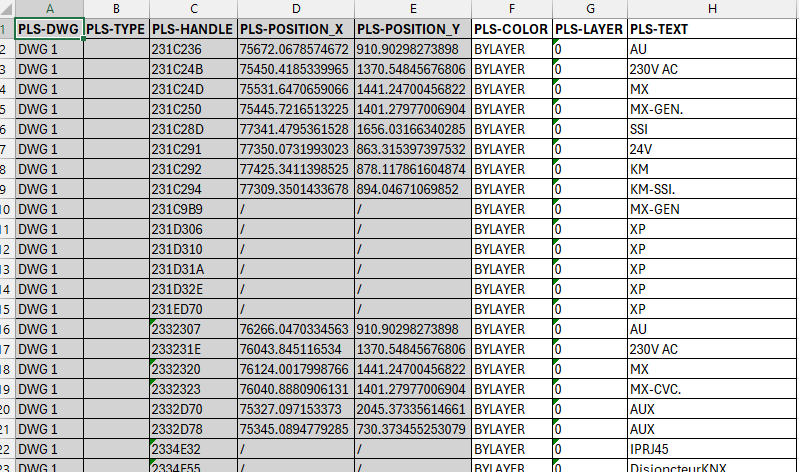
Exporter tous les textes de l’Espace Objet vers Excel
D’abord, il lit le Model Space et trouve chaque texte.
Ensuite, il récupère le contenu, le calque, le style et la position.
Enfin, il crée un fichier Excel simple que vous pouvez relire, corriger et garder pour vos projets.
Pourquoi exporter tous les textes vers Excel ?
Grâce à l’export vers Excel, vous voyez tous les textes au même endroit.
Ainsi, vous contrôlez plus facilement le contenu du plan.
De plus, vous pouvez corriger les erreurs et préparer vos documents pour vos clients ou pour la qualité.
En résumé, vous gagnez du temps et vous limitez les oublis.
Étape 1 : le plugin analyse l’Espace Objet
D’abord, le plugin lit toute la zone Model Space.
Vous ne faites aucune sélection manuelle.
De cette façon, il prend en compte tous les textes présents dans l’Espace Objet pour l’export Excel.

Étape 2 : le plugin détecte tous les textes
Ensuite, le plugin détecte tous les objets texte : TEXT, MTEXT et autres.
Il crée alors une liste complète de ces textes.
Puis, il prépare cette liste pour le tableau qui partira vers Excel.

Étape 3 : préparation d’un tableau clair
Ensuite, le plugin prépare un tableau avec les informations utiles.
Pour chaque texte, vous voyez le contenu, le calque, le style et la position.
De plus, la présentation reste simple et facile à lire.
Vous pouvez ainsi vérifier chaque ligne avant l’export vers Excel.
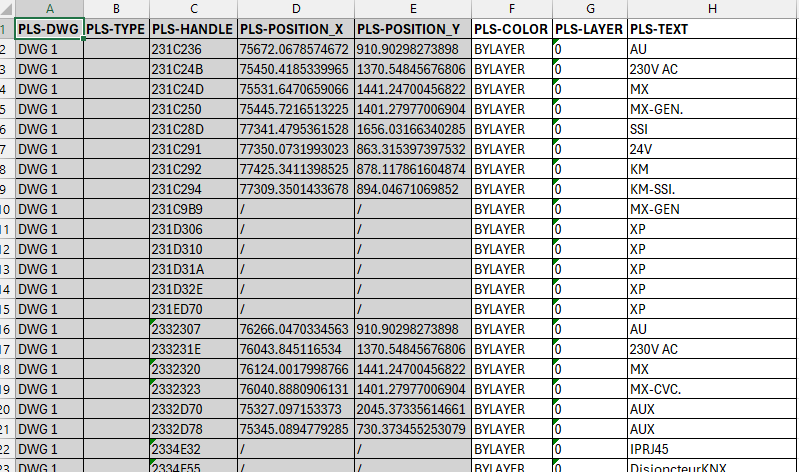
Étape 4 : exporter tous les textes de l’Espace Objet vers Excel
Enfin, vous lancez l’export vers Excel.
Le plugin crée le fichier et y place tout le tableau.
Ensuite, vous ouvrez ce fichier pour relire les textes, corriger l’orthographe et vérifier les mentions.
De plus, vous pouvez garder cet Excel comme dossier de suivi pour le projet.
Ainsi, l’export de tous les textes de l’Espace Objet vers Excel devient une étape simple et fiable.