But :
Importer les attributs de tous les DWG depuis un fichier Excel
D’abord, vous exportez les attributs des blocs vers un fichier Excel.
Ensuite, vous changez les couleurs, les calques ou les valeurs dans Excel.
Enfin, vous utilisez cet outil pour renvoyer ces changements dans tous les DWG concernés.
Ainsi, le logiciel lit l’Excel, applique les nouvelles valeurs bloc par bloc, enregistre chaque DWG, puis passe au suivant tout seul.
Fonction du module
Ce module sert à mettre à jour plusieurs plans en même temps.
Grâce à Excel, vous modifiez une seule fois les données.
Ensuite, le plugin applique ces mêmes données dans chaque DWG.
De cette façon, vous évitez la ressaisie et vous gagnez du temps.
Étapes d’utilisation
Étape 1 : choisir les blocs à mettre à jour
D’abord, le logiciel analyse tous les DWG que vous avez sélectionnés.
Il liste les noms de blocs présents dans ces fichiers.
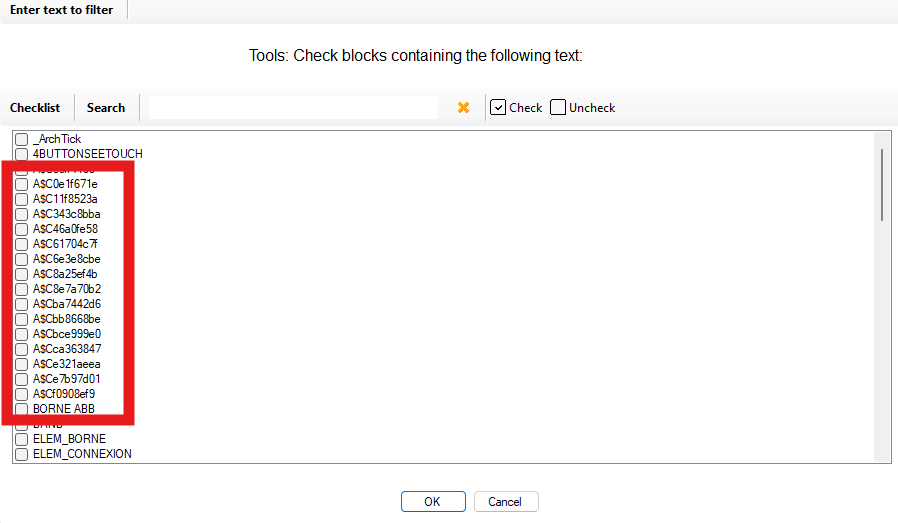
Ensuite, une fenêtre s’ouvre et vous cochez les blocs à mettre à jour.
Ainsi, vous pouvez cibler seulement certains blocs et ne pas toucher au reste.
Vous choisissez quels blocs seront mis à jour. Étape 2 : sélectionner le fichier Excel
Ensuite, vous indiquez le fichier Excel à utiliser.
En général, c’est le fichier généré par l’export « EXCEL → TOUS LES DWG ».
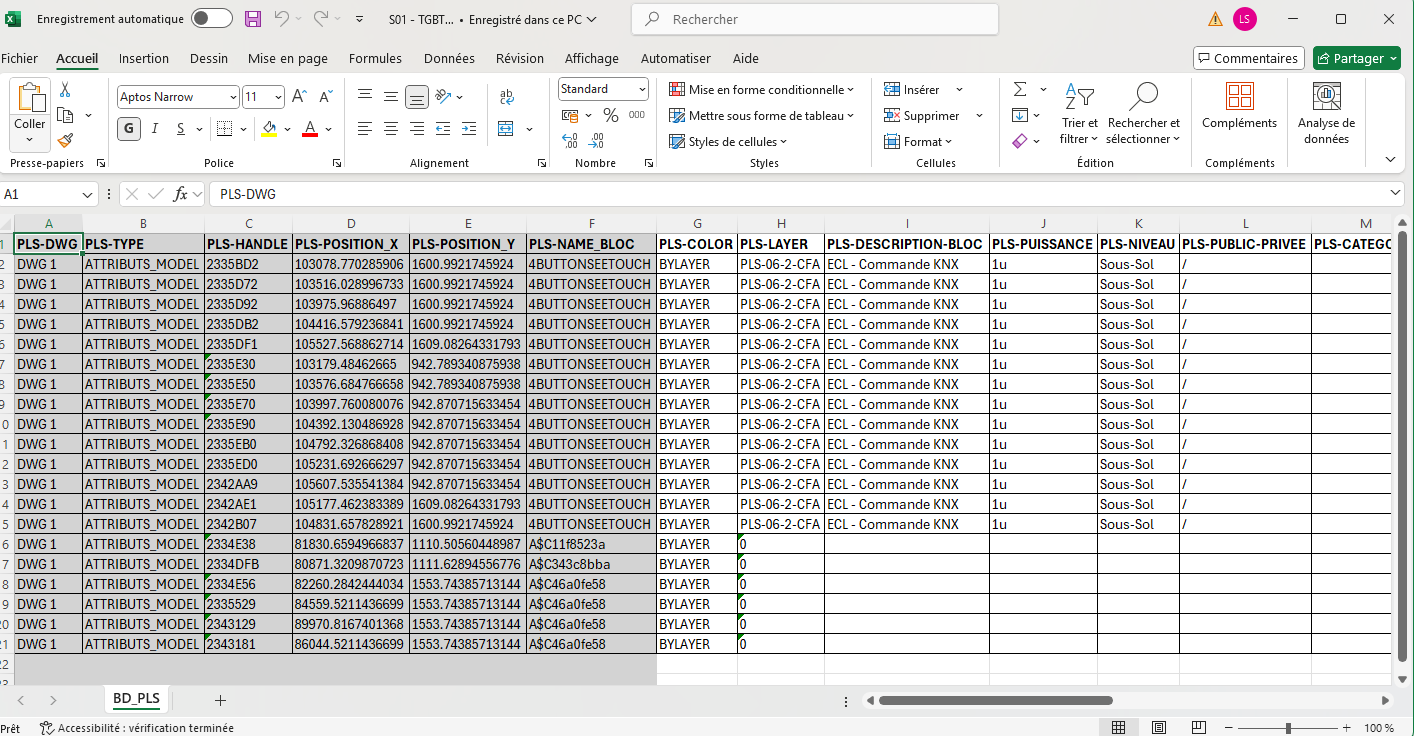
Puis vous l’avez modifié dans Excel (couleurs, calques, attributs, etc.).
Le plugin lit ce fichier pour préparer la mise à jour.Vous réutilisez l’Excel modifié, sans ressaisir les données. Étape 3 : lire les modifications dans Excel
Puis, le logiciel lit le contenu du fichier Excel.
Il prend en compte :• les nouvelles valeurs d’attributs (repère, désignation, etc.),
• les changements de calque,
• les changements de couleur, si vous en avez défini.
Ensuite, il prépare l’injection de ces valeurs dans les DWG d’origine.L’outil lit vos modifications cellule par cellule. Étape 4 : mise à jour automatique des DWG
Ensuite, le logiciel parcourt chaque DWG.
Pour chaque plan, il applique les valeurs lues dans l’Excel.
Les attributs de blocs sont mis à jour, les calques et couleurs sont ajustés si besoin.
Ainsi, vous n’ouvrez pas les plans un par un : la mise à jour se fait en série.Les DWG sont modifiés automatiquement selon l’Excel. Étape 5 : enregistrer les DWG modifiés
Enfin, chaque DWG est enregistré après la mise à jour.
Vous obtenez un dossier de plans avec les mêmes valeurs que dans votre fichier Excel.
En résumé, une seule action suffit pour synchroniser tous vos DWG avec Excel.Les modifications sont sauvegardées fichier par fichier.