But :
accélérer le DWG grâce à un traitement complet
Mode de traitement : les fichiers DWG sont traités un par un (pas tous en une seule fois).
Ce traitement applique une optimisation complète du fichier DWG.
Concrètement, il supprime les éléments cachés, réduit ou enlève la 3D,
nettoie les hachures trop lourdes et effectue une purge en profondeur.
Ainsi, le fichier devient beaucoup plus léger et plus rapide à utiliser.
Toutefois, il s’agit d’un traitement destructif.
En effet, il peut supprimer des éléments non visibles,
exploser certaines entités et retirer la 3D.
Par conséquent, à la fin du processus,
vous devez obligatoirement comparer
le fichier généré avec le DWG d’origine avant toute diffusion.
Avertissement important
Ce traitement supprime les éléments non visibles,
explose certains objets et retire la 3D
afin d’obtenir un plan 2D plus léger.À l’issue du traitement, vous devez impérativement
contrôler le fichier généré et le comparer
au fichier d’origine.
Optimisation lourde : toujours valider le résultat final. Ouverture du DWG
D’abord, le logiciel ouvre le fichier DWG à traiter.
Chargement du plan source. Réduction ou suppression de la 3D
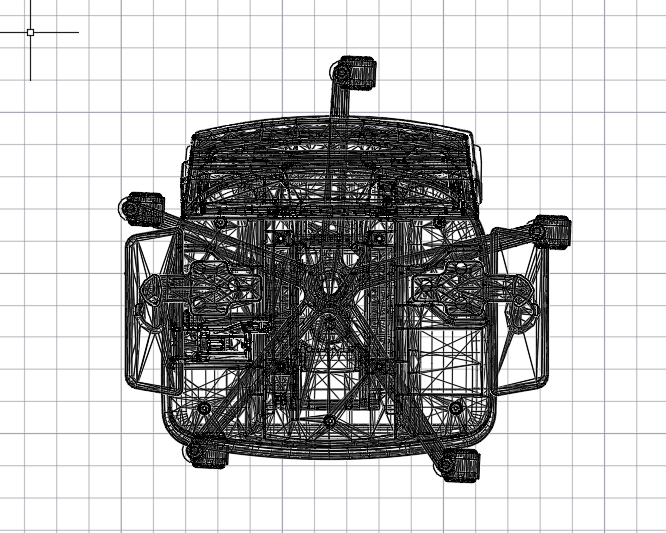
Ensuite, le logiciel traite les éléments 3D.
Il les convertit en équivalents 2D ou les supprime
lorsqu’ils ne sont pas utiles à la lecture finale.
Ainsi, le DWG devient plus léger et beaucoup plus rapide à manipuler.Aplatissement du contenu 3D pour accélérer l’affichage. Suppression des éléments non visibles
Puis, le logiciel supprime les entités situées
sur des calques désactivés, gelés ou masqués.
De cette manière, il retire ce qui n’apparaît pas
dans le plan mais qui alourdit le fichier.Nettoyage des géométries inutiles et cachées. Allègement des hachures lourdes
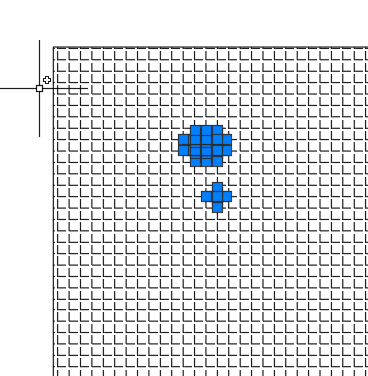
Ensuite, le logiciel simplifie ou nettoie
les hachures trop denses ou trop coûteuses à afficher.
Ainsi, le dessin devient plus fluide à l’écran.Allègement des zones hachurées trop lourdes. Purge approfondie
Ensuite, le logiciel lance une purge complète :
styles, blocs, calques, registres inutilisés
et définitions orphelines.
En résumé, il supprime tout ce qui encombre le DWG inutilement.Purge complète pour réduire le poids du fichier. Sauvegarde dans un nouveau fichier
Enfin, le logiciel enregistre le DWG optimisé
sous un nouveau nom de fichier.
Ainsi, le fichier original reste intact
et vous conservez une version de sécurité.Export sous un autre nom pour garder l’original intact. Contrôle final
Pour finir, le logiciel rouvre automatiquement le DWG optimisé.
Vous devez alors le vérifier visuellement
et le comparer à l’original :
géométries, hachures critiques, symboles,
textes importants, etc.
Cette vérification est indispensable avant diffusion client.Validation visuelle obligatoire avant diffusion.