Tutoriel du plugin AutoCAD – comment utiliser le logiciel étape par étape
Cette page est un tutoriel complet du plugin AutoCAD.
Il explique étape par étape comment charger vos fichiers DWG, organiser le traitement par lot,
lancer des plugins, automatiser des tâches et configurer des fonctionnalités avancées.
D’abord, vous apprendrez à importer et gérer les fichiers.
Ensuite, vous découvrirez comment utiliser l’interface du plugin.
Enfin, le guide présente des options avancées comme l’IA et les outils de sauvegarde.
Ce tutoriel vous aide à structurer votre flux de travail, réduire les actions manuelles et travailler plus vite avec les DWG.
Pour des informations plus techniques, vous pouvez aussi consulter la
documentation officielle Autodesk
.
Pour découvrir davantage d’outils de productivité, explorez notre
collection de plugins AutoCAD
.
Comment utiliser l’interface du plugin AutoCAD
Ajouter des DWG
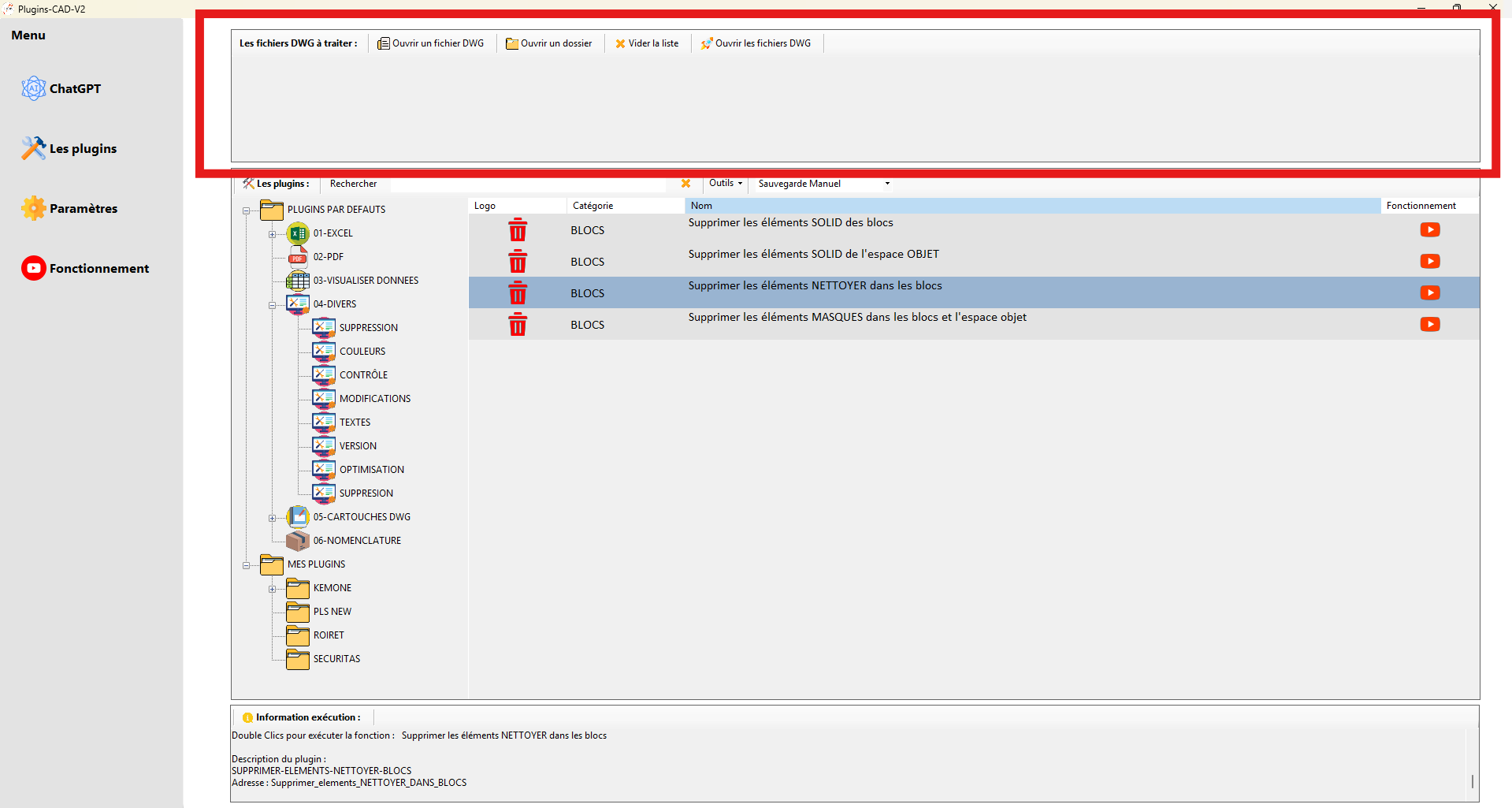
Cliquez sur « Open » ou glissez-déposez vos fichiers ou dossiers pour remplir la liste de traitement. C’est le moyen le plus rapide de charger plusieurs dessins.

Ajoutez rapidement vos fichiers DWG à la liste. Ouvrir un dossier
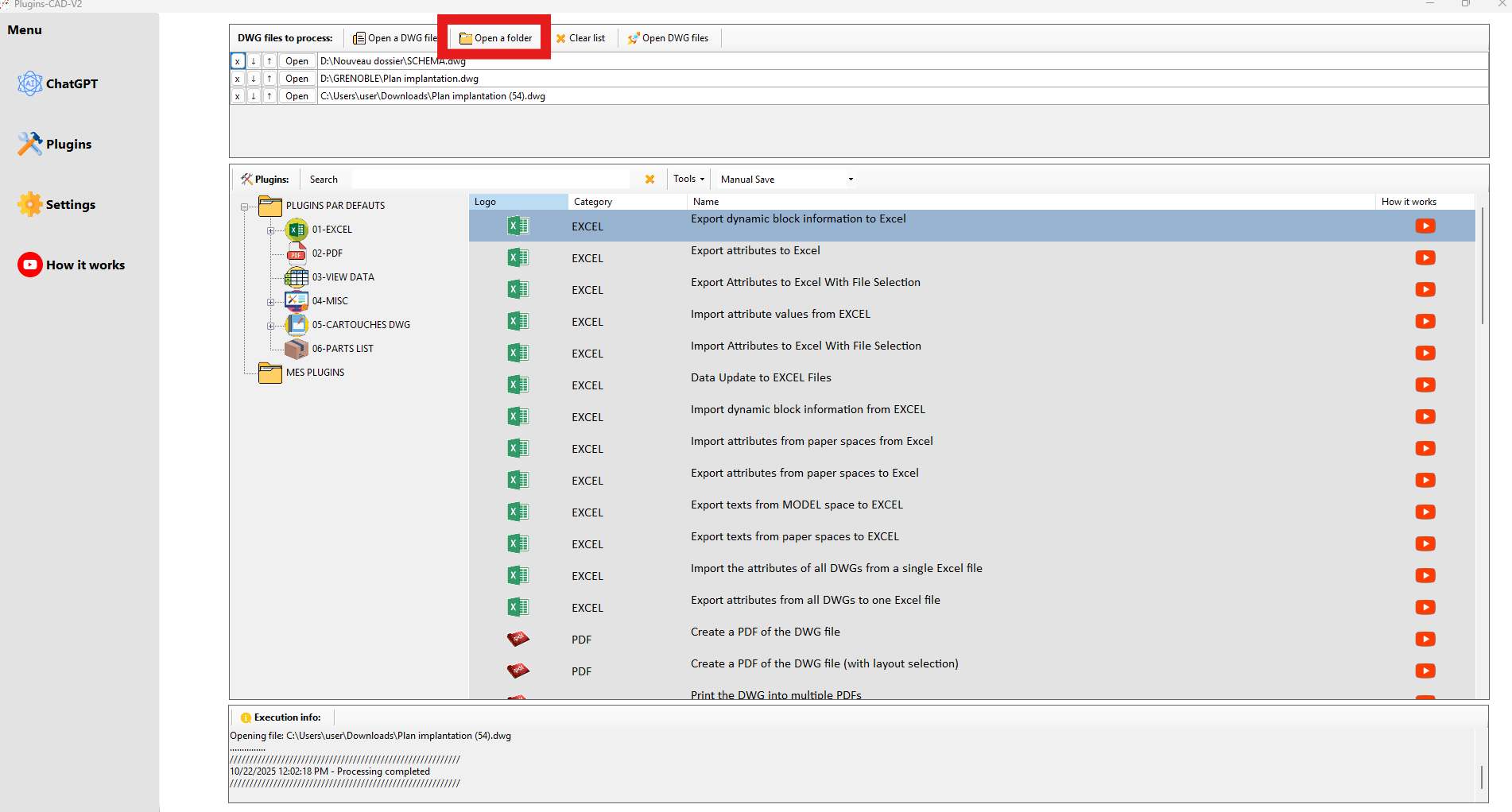
Le logiciel analyse automatiquement le dossier sélectionné et tous ses sous-dossiers pour trouver chaque fichier
*.dwg.Analyse récursive des sous-dossiers avec détection automatique des DWG. Vider la liste
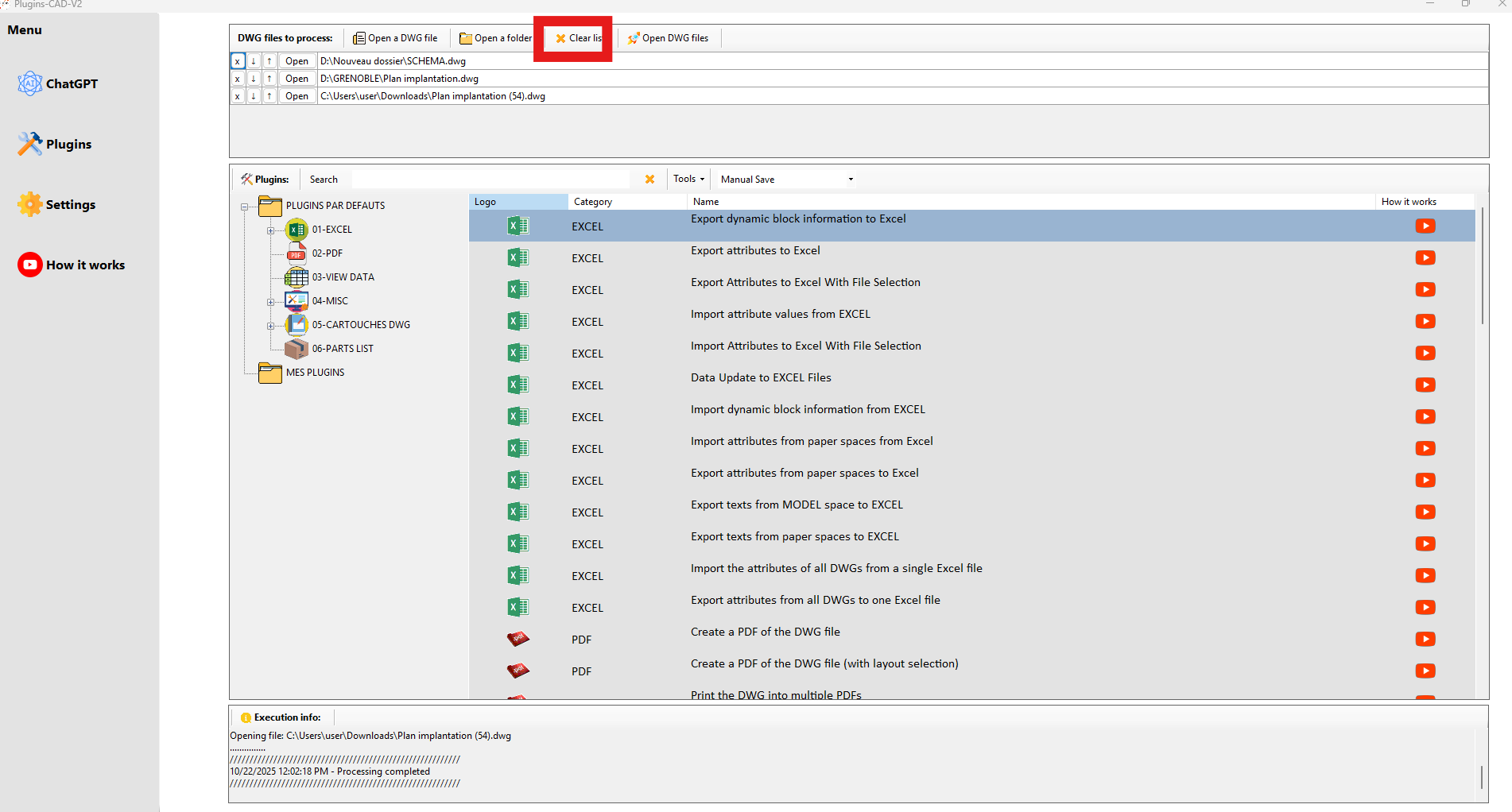
Supprime tous les DWG actuellement listés. C’est utile lorsque vous voulez repartir d’une liste propre.
Un clic pour repartir de zéro. Ouvrir tous les DWG
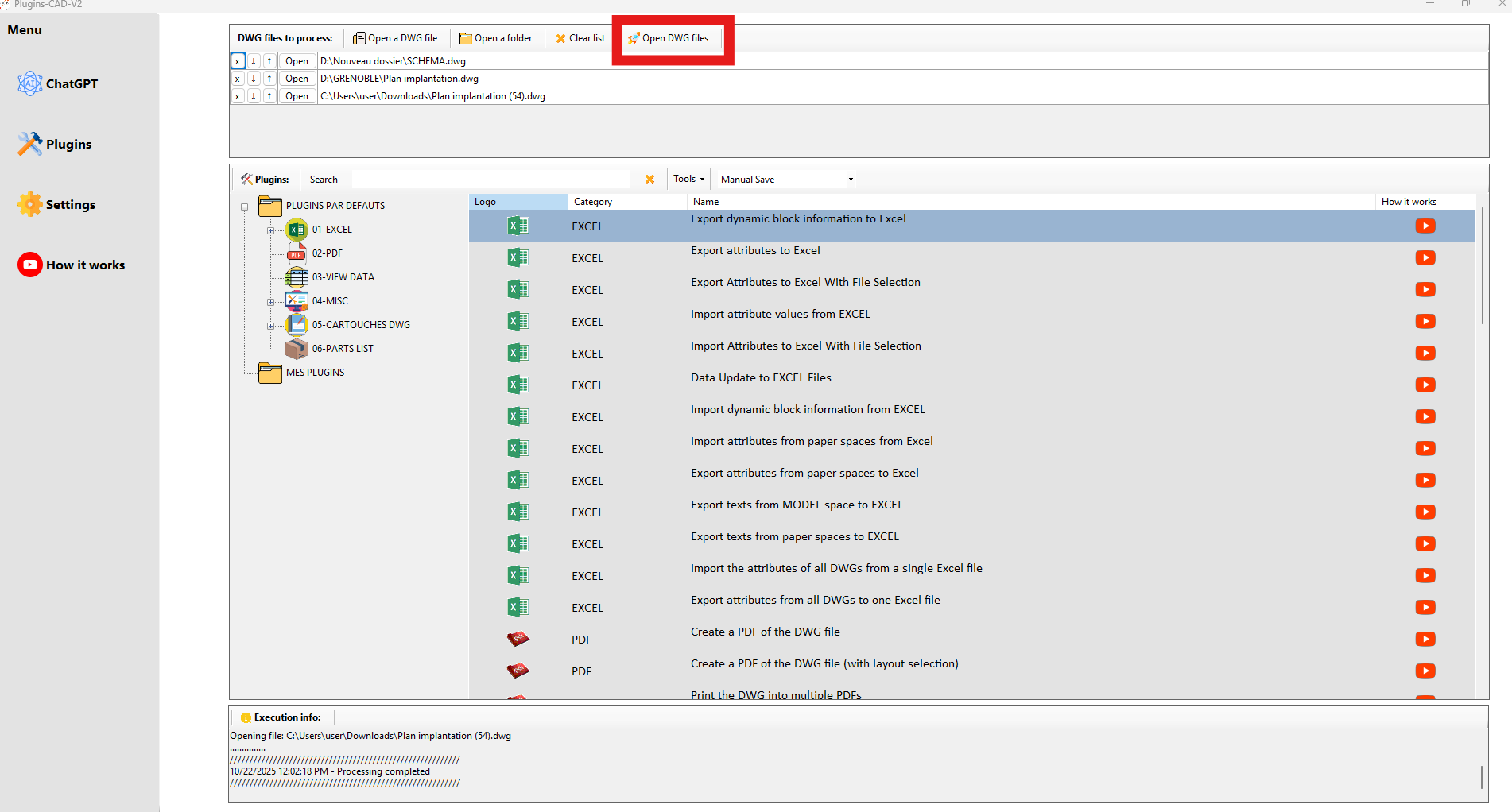
Cette option ouvre chaque fichier dans AutoCAD, automatiquement et de façon séquentielle, ce qui fait gagner un temps précieux lors des opérations en lot.
Gagnez du temps avec l’ouverture en lot. Ordre d’exécution
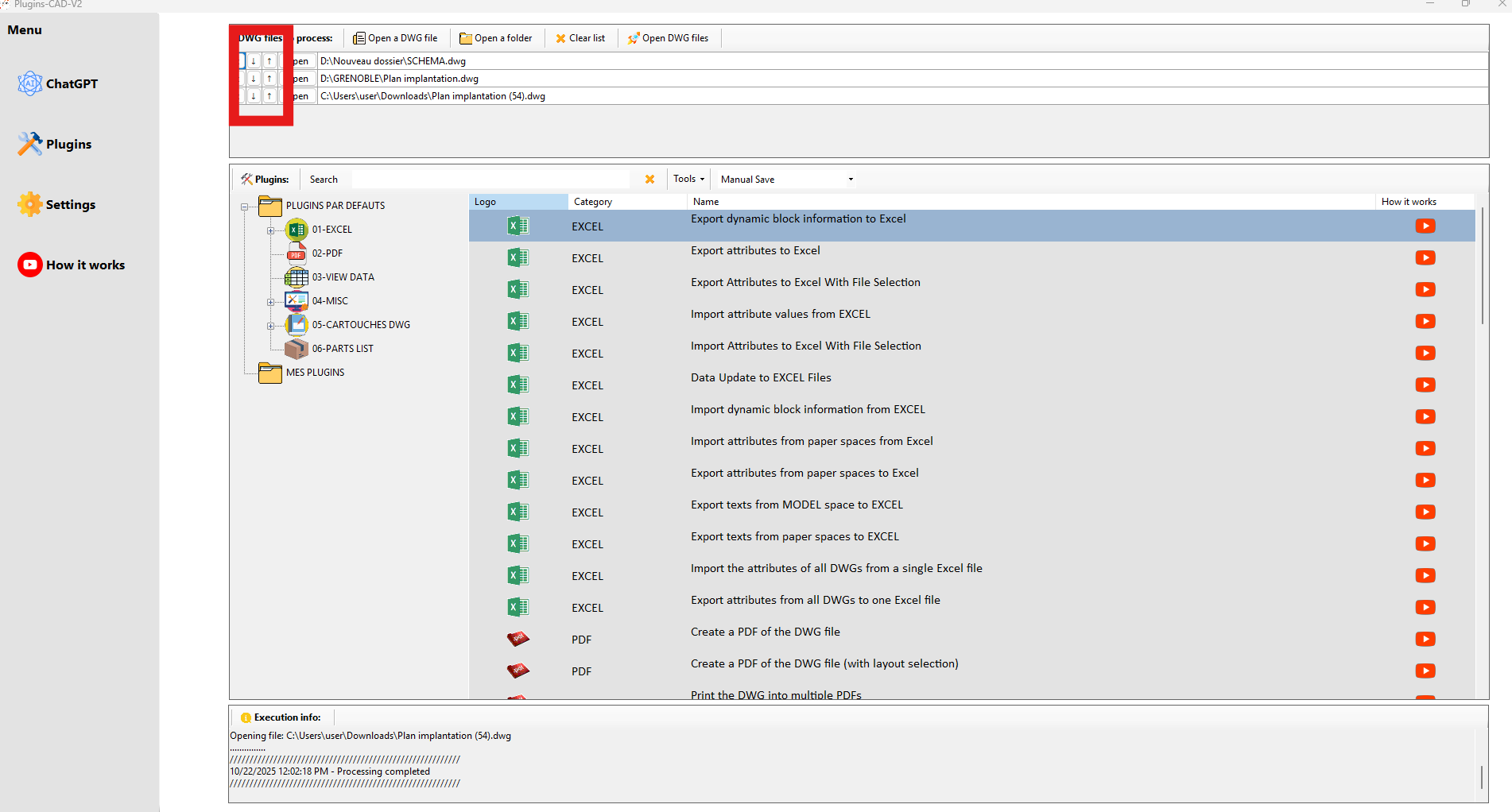
Vous pouvez réorganiser vos DWG avec Move Up et Move Down, ou supprimer un fichier avec l’icône Trash.
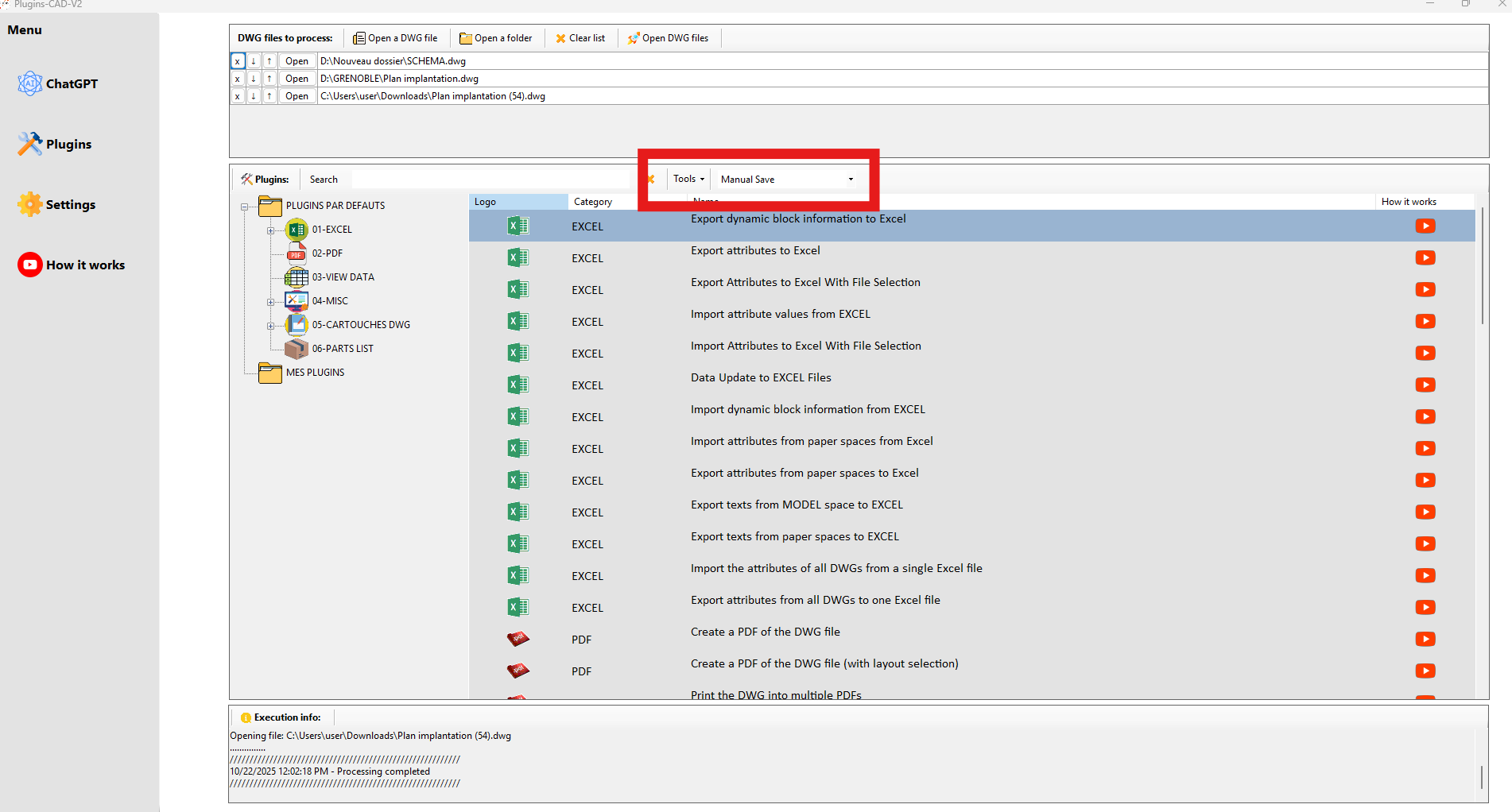
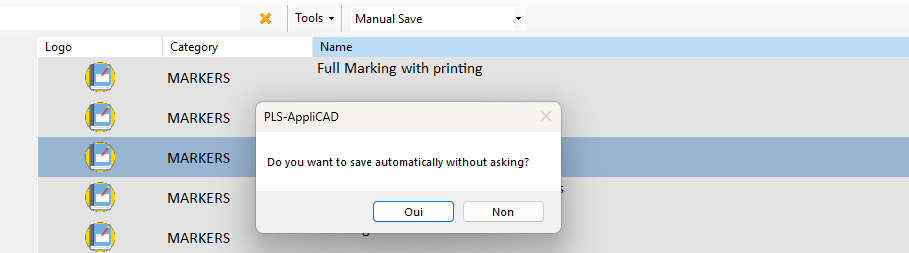
Contrôlez précisément l’ordre de traitement. Mode d’enregistrement
Choisissez entre :
Manuel : une confirmation s’affiche avant chaque enregistrement.
Automatique : enregistrement direct sans messages.
Sécurité ou vitesse : à vous de choisir. Zone des plugins
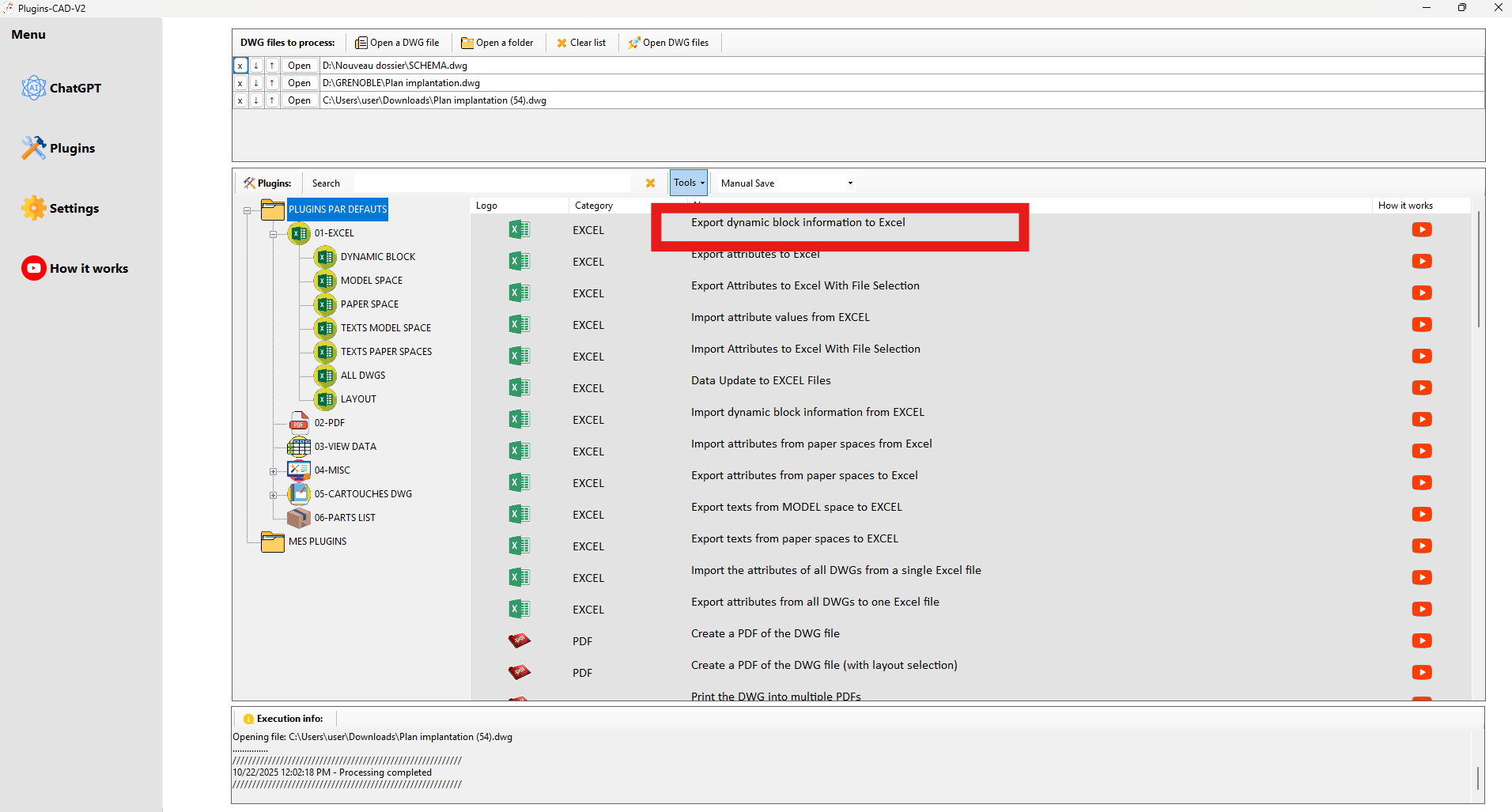
Double-cliquez sur n’importe quel plugin pour l’exécuter sur tous les DWG listés. C’est le cœur du processus d’automatisation.
Lancez vos plugins en une seule étape. Tutoriel du plugin
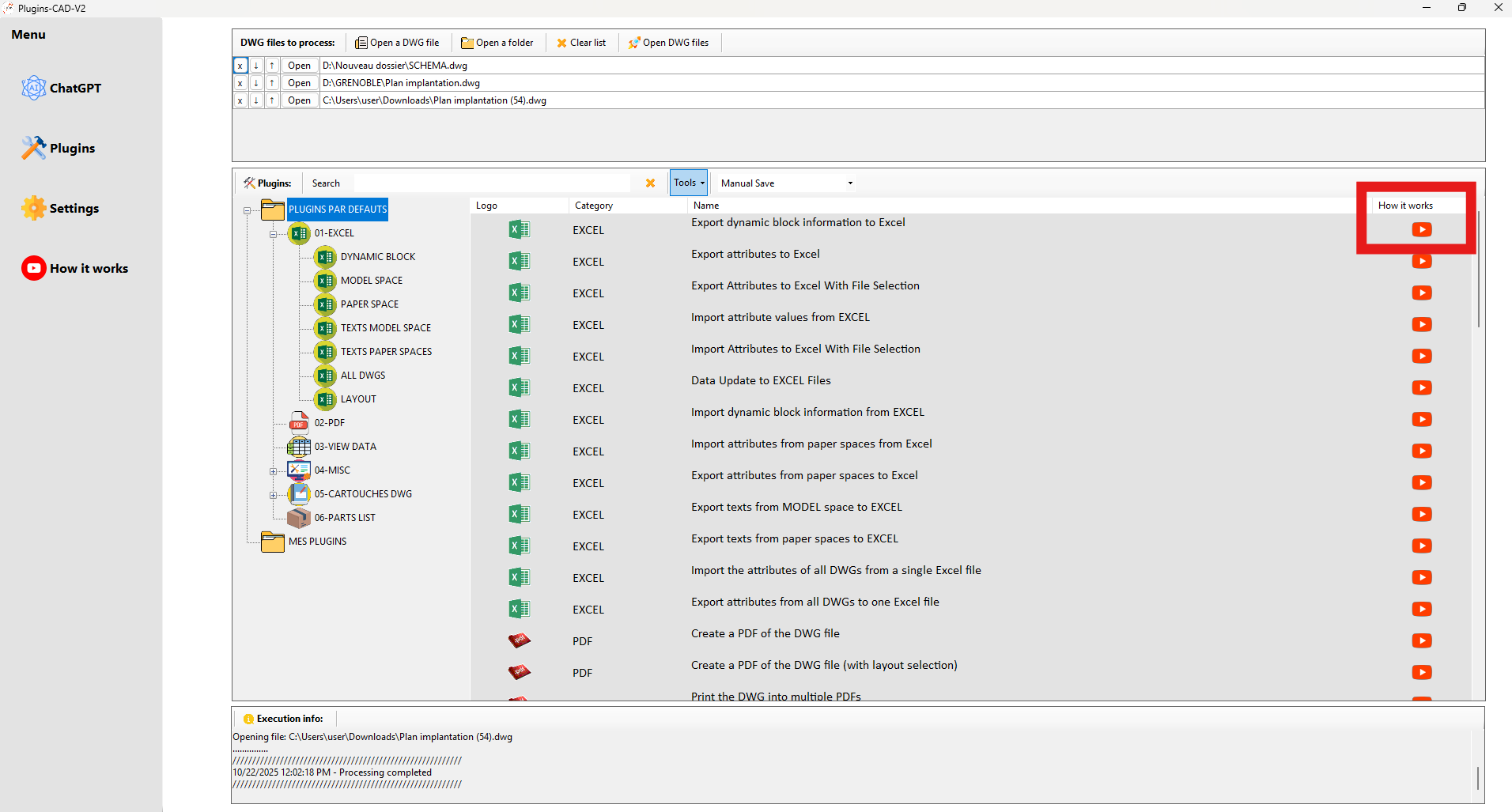
Cliquez sur l’icône « Tutorial » pour afficher une documentation détaillée sur le plugin sélectionné.
Documentation intégrée, toujours disponible. Arborescence des plugins
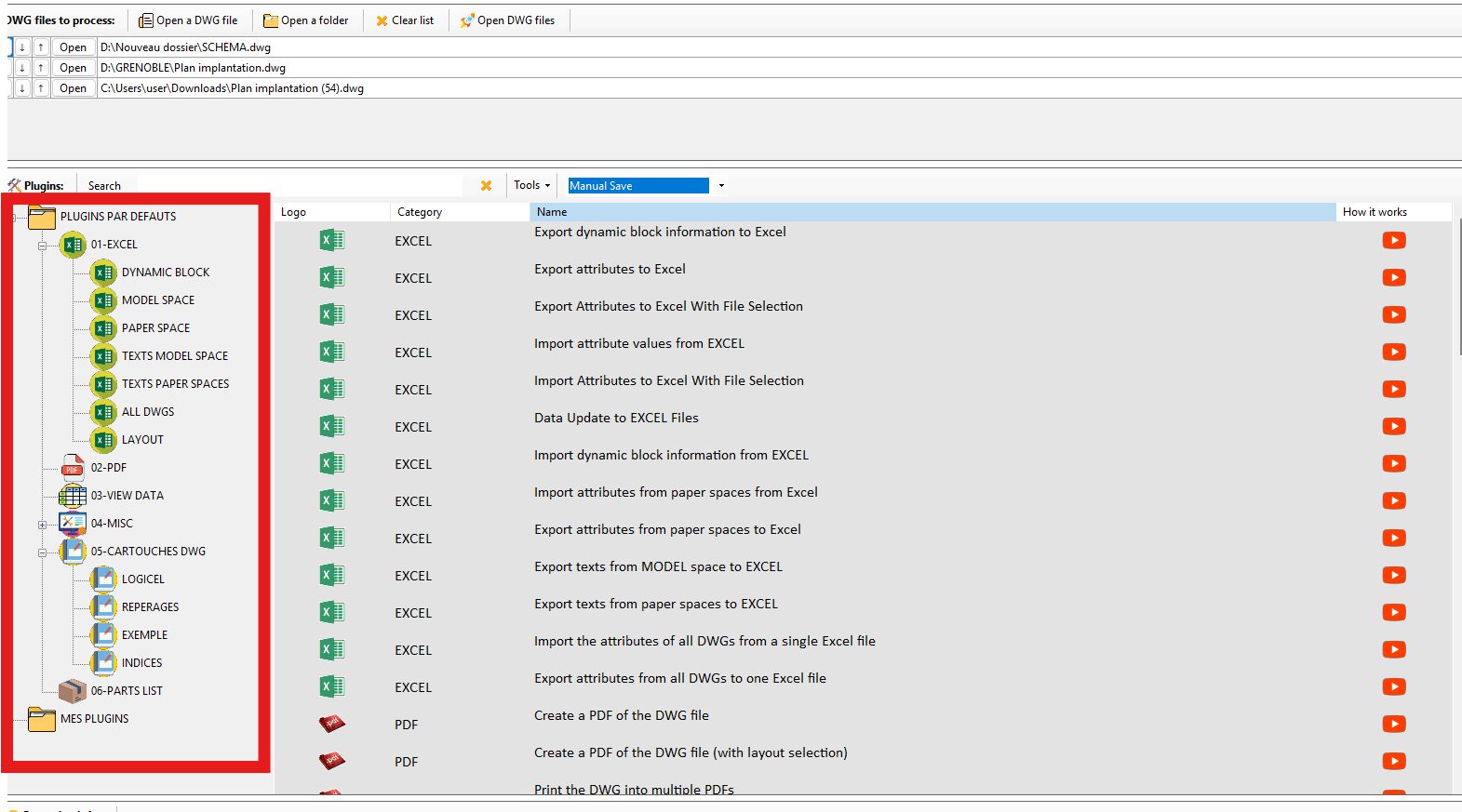
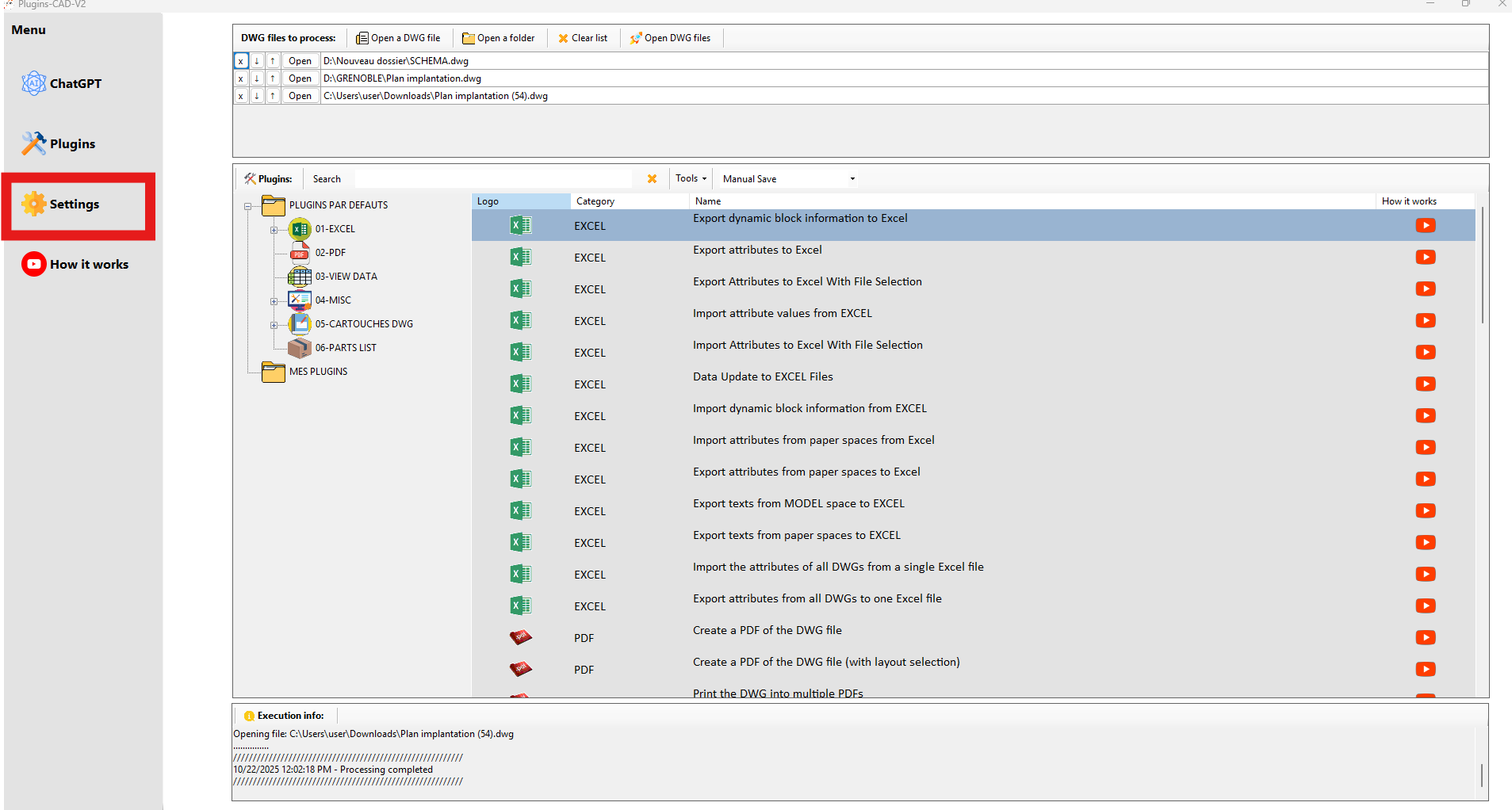
Utilisez l’arborescence des dossiers pour filtrer les plugins par catégorie, client ou métier. Cela accélère la navigation.
Trouvez le bon plugin instantanément. Rechercher un plugin
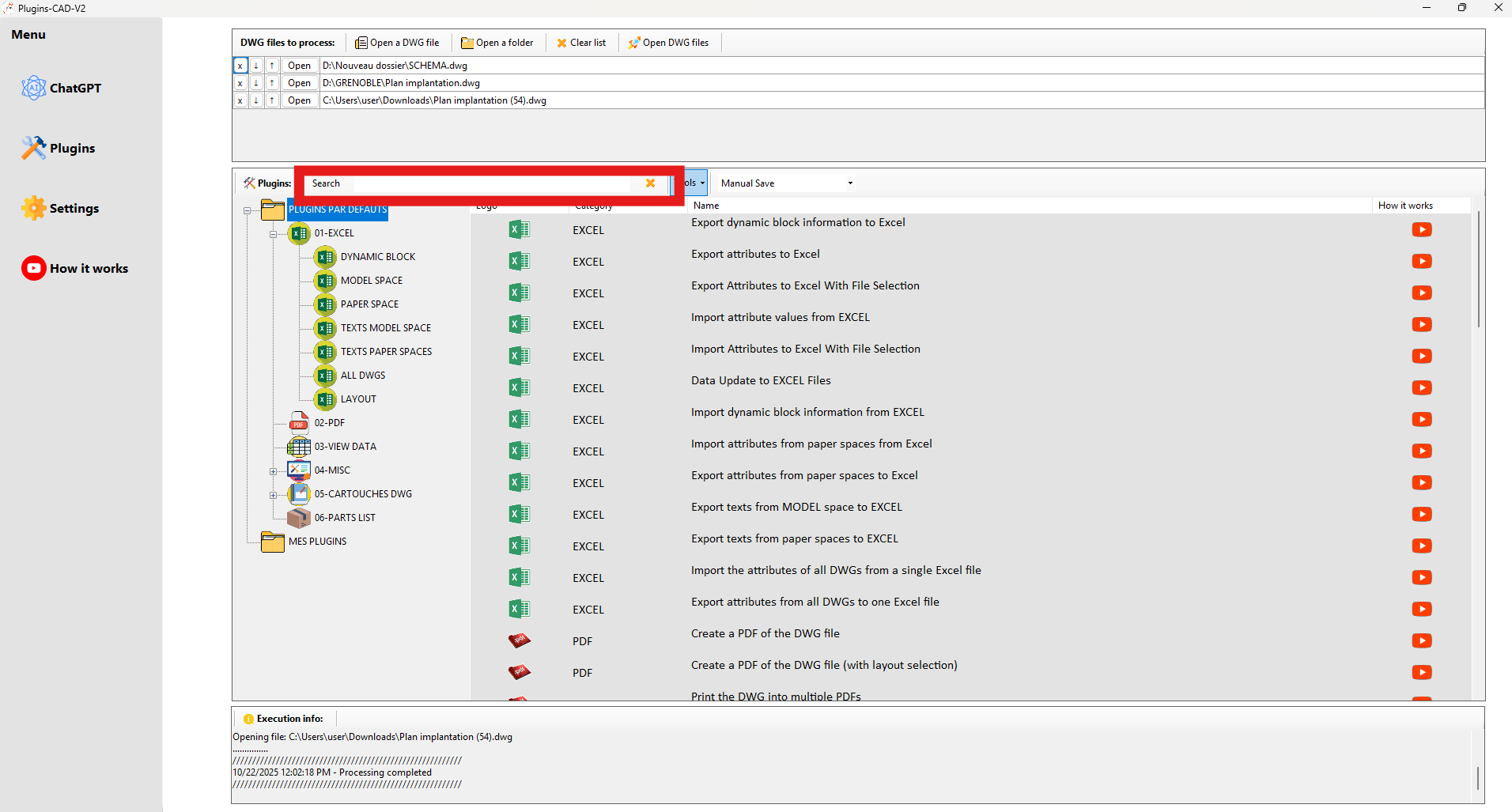
Saisissez un mot-clé (nom, fonction ou catégorie) pour filtrer instantanément la liste des plugins.
Filtrage instantané par nom ou catégorie. Ouvrir mon dossier Functions
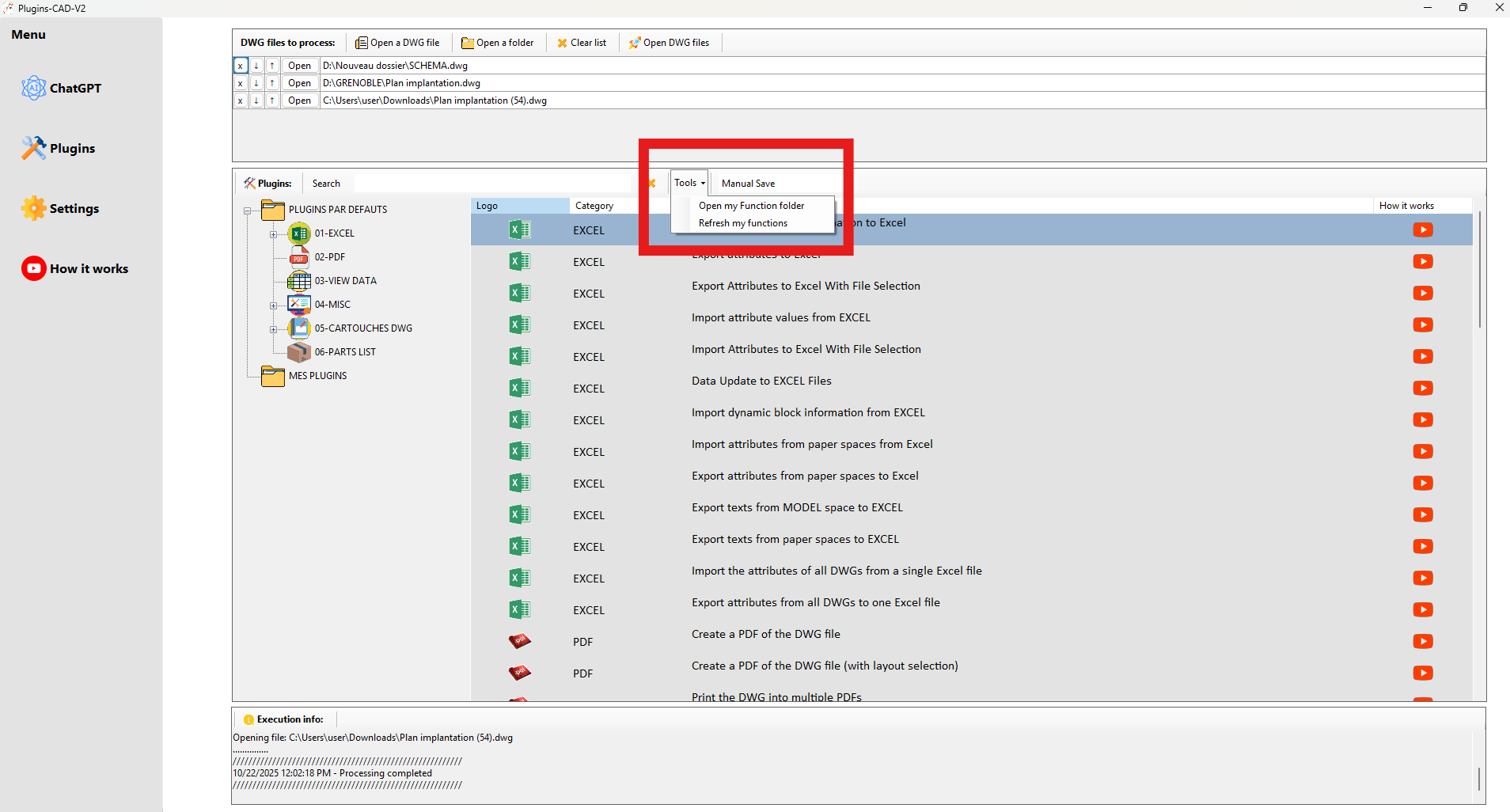
Ouvre le répertoire contenant vos scripts
*.plsiaet vos plugins personnalisés.Accès immédiat à vos scripts. Menu IA (ChatGPT)
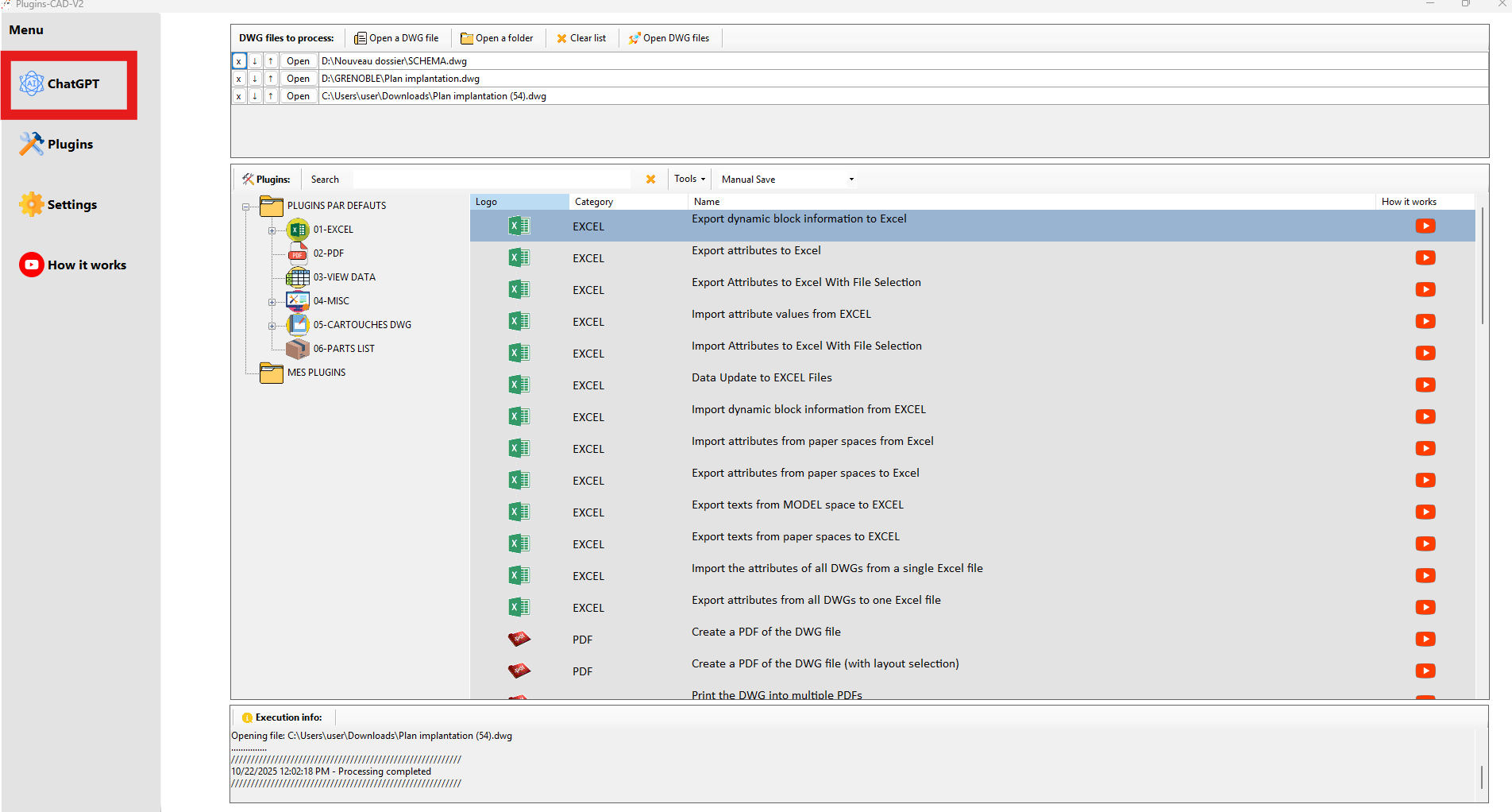
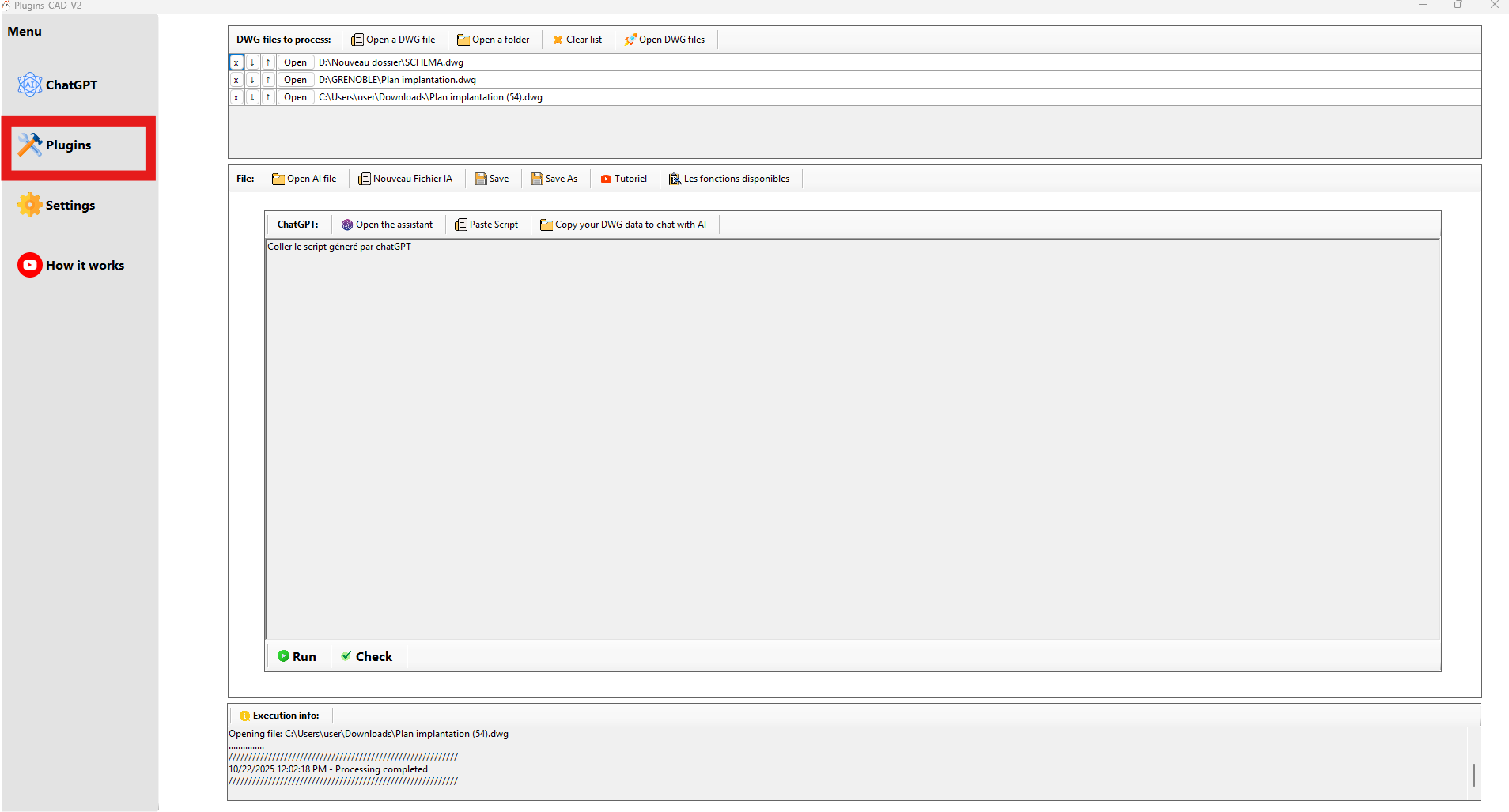
Ce menu génère, charge et exécute des scripts
*.plsia*.
Il automatise les opérations répétitives sans codage manuel.Automatisez vos tâches avec l’IA. Paramètres
Configurez la langue de l’interface, le dossier « My plugins » et les options générales du logiciel.
Paramètres clairs et flexibles. Fenêtre « Plugins »
Revenez à la liste principale des plugins si vous avez ouvert une autre section de l’interface.
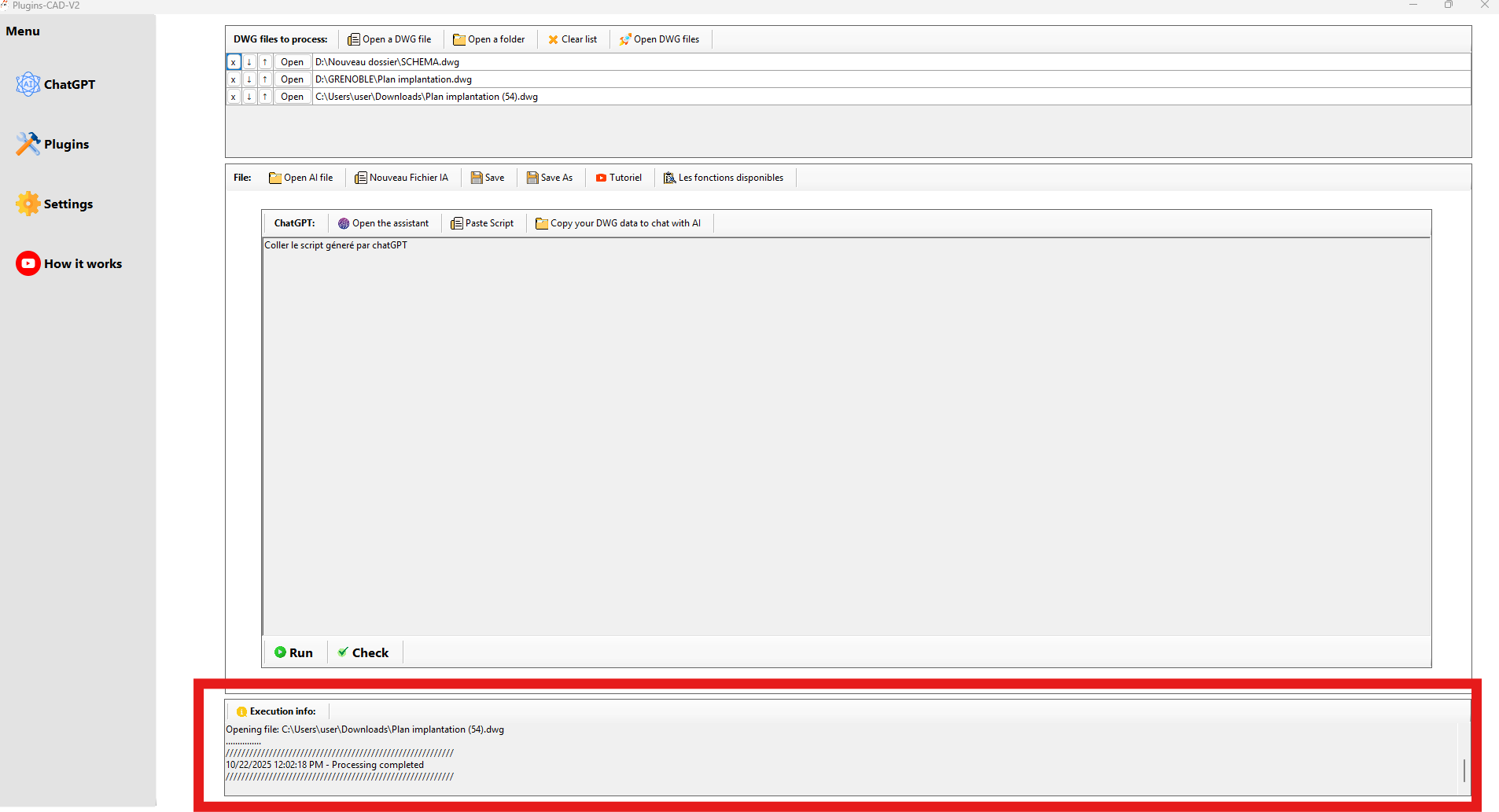
Accédez à tous les plugins à tout moment. Journal (en bas de la fenêtre)
Affiche en temps réel les actions, les traitements terminés et les messages d’erreur.
Surveillez tout en temps réel. Conseil performance
Lorsque vous traitez plus de 3 DWG, activez l’enregistrement automatique pour accélérer significativement les flux de travail.
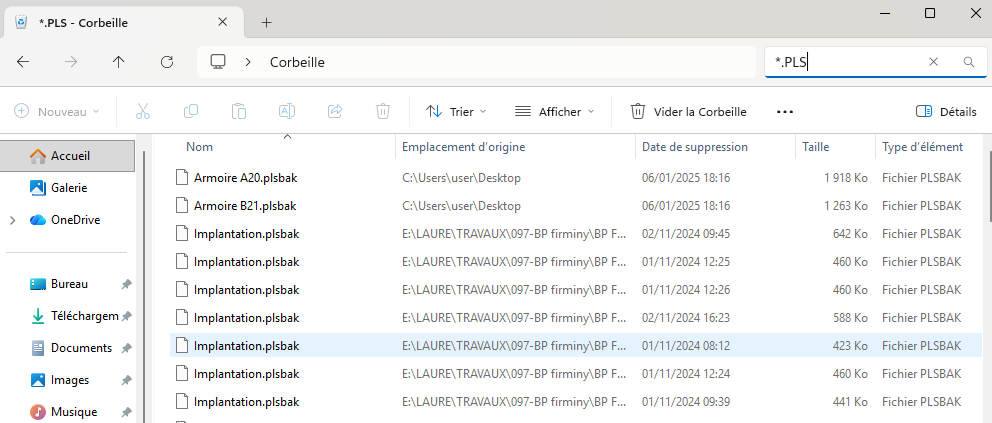
Optimisez les performances pour les gros lots. PLS Backup (Sécurité)
Avant d’ouvrir un DWG, une sauvegarde
*.plsbak*est automatiquement créée.
La sauvegarde est déplacée dans la Corbeille afin que vous puissiez la restaurer si nécessaire.Travaillez en toute sécurité avec des sauvegardes automatiques.