But :
Importer les attributs AutoCAD depuis un fichier Excel (Espace Objet)
D’abord, vous sélectionnez les blocs à mettre à jour dans l’Espace Objet.
Ensuite, vous choisissez l’Excel contenant les valeurs corrigées.
Enfin, le plugin compare les données Excel et DWG, applique les différences et met à jour le plan.
Pourquoi importer les attributs AutoCAD depuis Excel ?
Cette méthode vous permet de corriger vos données dans Excel, puis de renvoyer ces corrections dans AutoCAD.
Ainsi, vous gagnez du temps et vous évitez les erreurs de saisie.
De plus, vous gardez des données cohérentes entre votre DWG et votre tableau Excel.
Sélectionner les blocs à mettre à jour
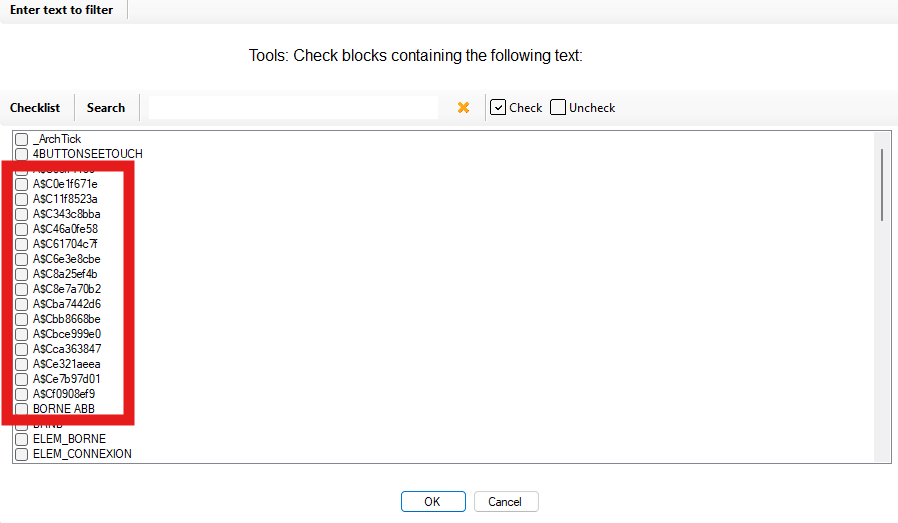
Dans l’Espace Objet, vous choisissez les blocs à mettre à jour.
Vous pouvez cibler une zone précise ou un ensemble d’équipements.
Ainsi, seules les données voulues seront modifiées.
Vous choisissez les blocs qui recevront les nouvelles valeurs. Choisir le fichier Excel d’import
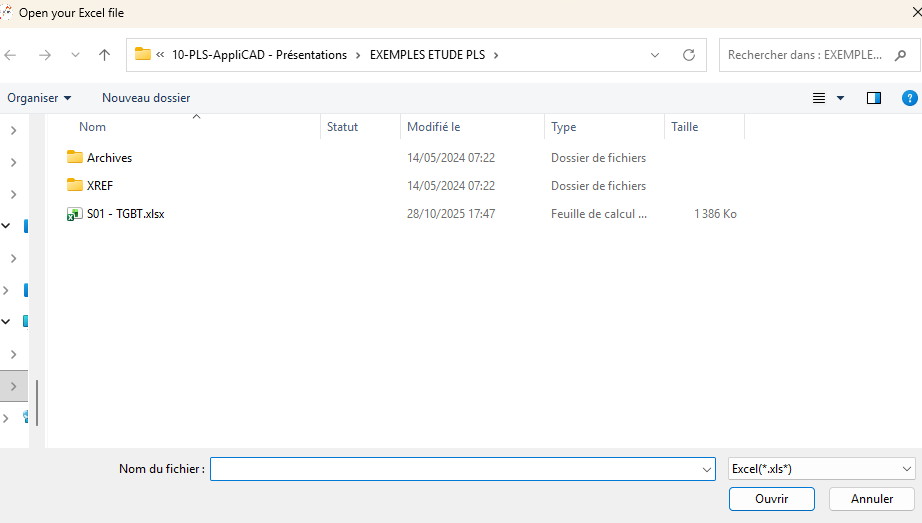
Une fenêtre s’ouvre et vous sélectionnez le fichier Excel.
En général, il s’agit d’un Excel exporté auparavant puis modifié.
Ensuite, le plugin lit ce fichier pour préparer la mise à jour.Vous pointez le fichier Excel à importer. Comparer l’Excel avec le DWG
Le plugin lit chaque valeur dans l’Excel.
Ensuite, il compare ces valeurs avec les attributs actuels du DWG.
Ainsi, il repère les différences : texte changé, repère modifié, calque mis à jour, etc.
Puis, il applique automatiquement les corrections dans les blocs sélectionnés.Les écarts Excel → DWG sont identifiés automatiquement. Enregistrer le DWG mis à jour
Enfin, le plugin enregistre le DWG avec les nouvelles valeurs importées.
Votre plan est maintenant synchronisé avec votre fichier Excel.
Vous gardez ainsi une base de données claire, cohérente et à jour.Le DWG est mis à jour et synchronisé avec l’Excel choisi.